
Bij elke installatie in Climatools kun je een kenplaat downloaden: een label met de belangrijkste gegevens van de installatie en een unieke QR-code. Dit artikel laat zien hoe je de kenplaat downloadt, wat je met de QR-code kunt en hoe je de kenplaat print.
INHOUDSOPGAVE
Kenplaat downloaden
1. Ga in het hoofdmenu naar Installaties.
2. Dubbelklik op de installatie waarvoor je de kenplaat wilt downloaden.
3. Klik rechtsboven op Meer en kies Download kenplaat.
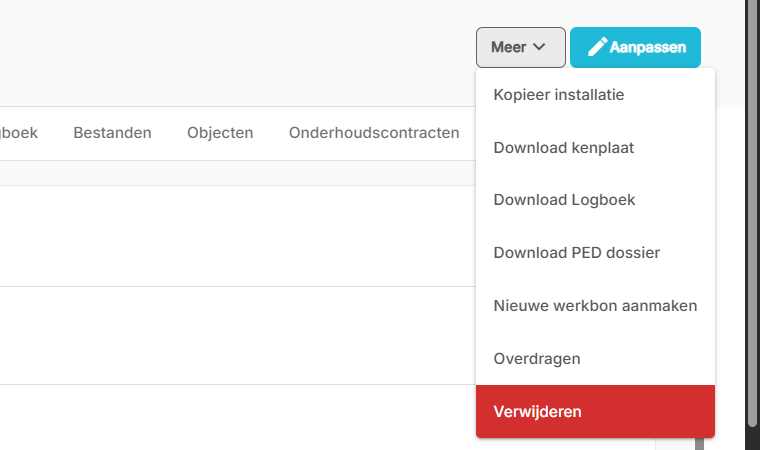
Het Meer-menu — Download kenplaat
Climatools genereert direct een PDF van de kenplaat, die je kunt opslaan of meteen afdrukken.
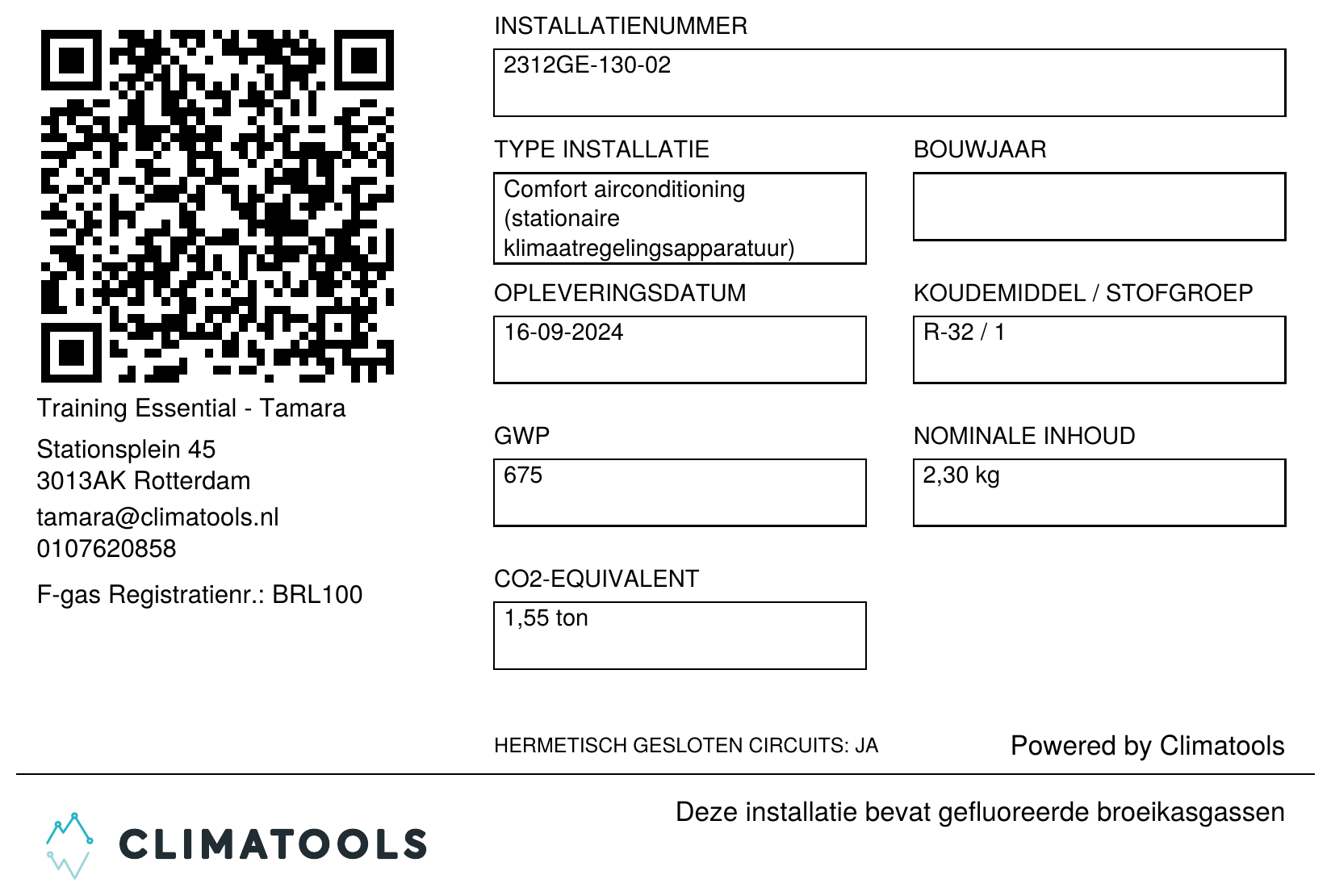
Voorbeeld van een gedownloade kenplaat
De QR-code gebruiken
Scan je de QR-code op een gedownloade kenplaat, dan krijg je de keuze om in te loggen als eigenaar of als installateur. Na het inloggen kun je de installatiegegevens, het logboek en de werkgeschiedenis raadplegen.
• Inloggen eigenaar: dit kan alleen als er een object aan de installatie gekoppeld is via het tabblad Objecten (zie “Hoe voeg ik een koel- / klimaatinstallatie toe?”). Het serienummer van dat object werkt als wachtwoord.
• Inloggen installateur: dit werkt alleen voor accounts die actief zijn binnen de betreffende Climatools-omgeving.
Kenplaat printen
De kenplaat print je met een geschikte kenplaatprinter, op vinyl of polyester labels die bestand zijn tegen weer en UV-straling en voldoen aan de eisen van de BRL 100.
Op zoek naar een geschikte printer? Voor kenplaatprinters werkt Climatools samen met onze partners Rebo en Altec, die je kunnen adviseren over de juiste printer en labels.