
Op de Bedrijfspagina beheer je de gegevens van je organisatie in Climatools: basisgegevens, bedrijfscertificaten, abonnementsgebruik, logo's, kleurenschema en bestanden. Dit artikel loopt de tabbladen stuk voor stuk langs.
INHOUDSOPGAVE
Waar begin ik?
1. Klik rechtsboven in het menu op het tandwiel-icoon naast je naam.
2. Kies Bedrijf in het menu dat verschijnt.
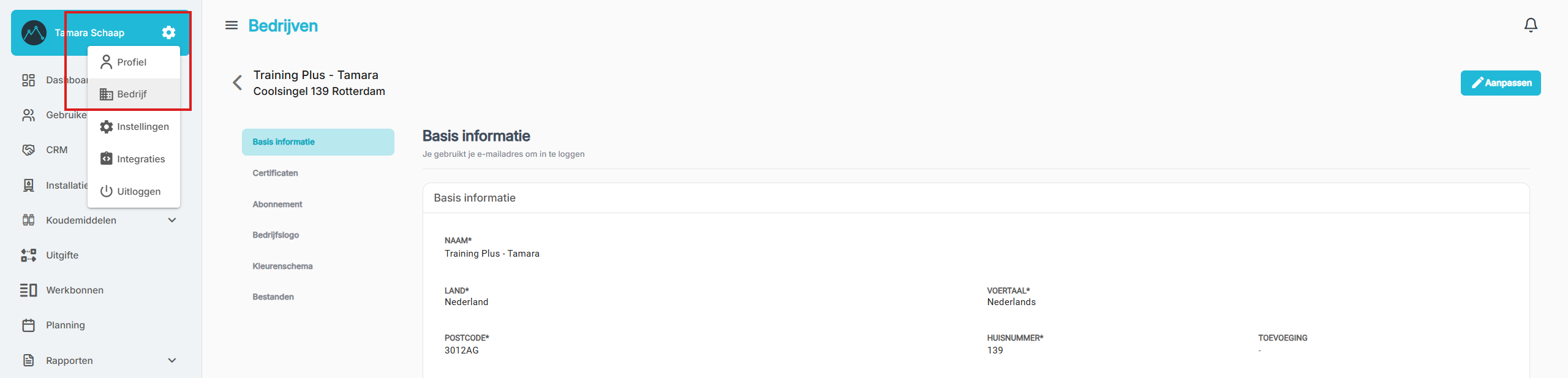
Het menu naast je naam — kies Bedrijf
Je komt nu op de Bedrijfspagina, met links de tabbladen Basis informatie, Certificaten, Abonnement, Bedrijfslogo, Kleurenschema en Bestanden.
Basis informatie
Hier staan de algemene gegevens van je bedrijf: naam, adres, contactgegevens en voertaal. Klik rechtsboven op Aanpassen om de velden te bewerken, en op Opslaan om je wijzigingen te bevestigen.
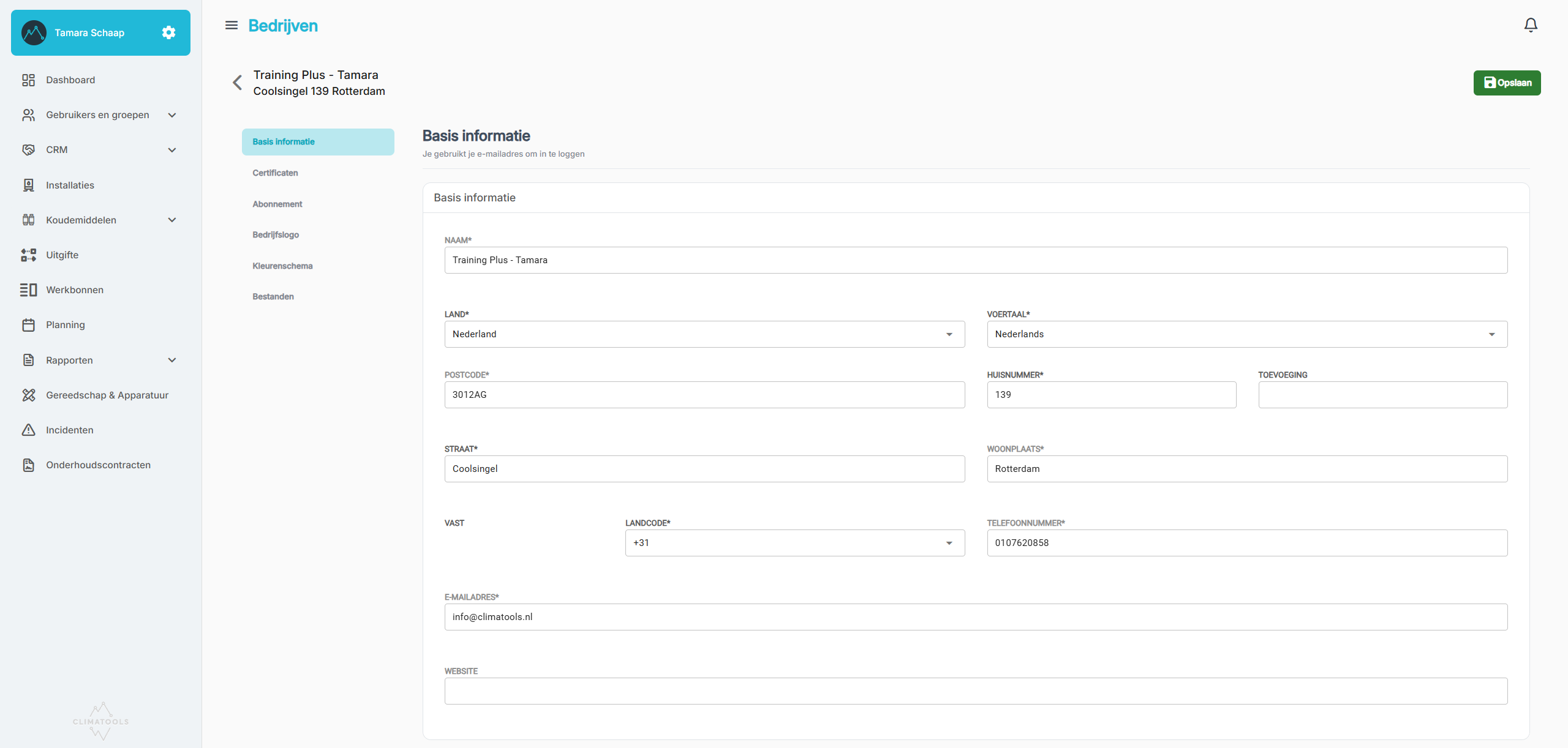
Basis informatie — bewerken
Dit zijn de algemene gegevens van je bedrijf, niet van jouw persoonlijke account: het e-mailadres en telefoonnummer die je hier invult, worden onder andere gebruikt op werkbonnen, kenplaten en rapportages.
Voertaal: hiermee stel je de taal in van de PDF's en documenten die naar je klanten gaan, zoals werkbonnen en kenplaten. Dit is dus niet hetzelfde als de weergavetaal van Climatools zelf; die stel je per gebruiker in op de profielpagina (tabblad Account en beveiliging).
Certificaten
Op dit tabblad houd je de certificaten van je bedrijf bij, bijvoorbeeld een BRL 100 bedrijfscertificaat, een CO-certificaat (K25000) of een STEK-bedrijfscertificaat. Dit zijn certificeringen op bedrijfsniveau — persoonlijke certificaten (zoals CO-vakmanschap of BRL 200) vul je in op je eigen profielpagina.
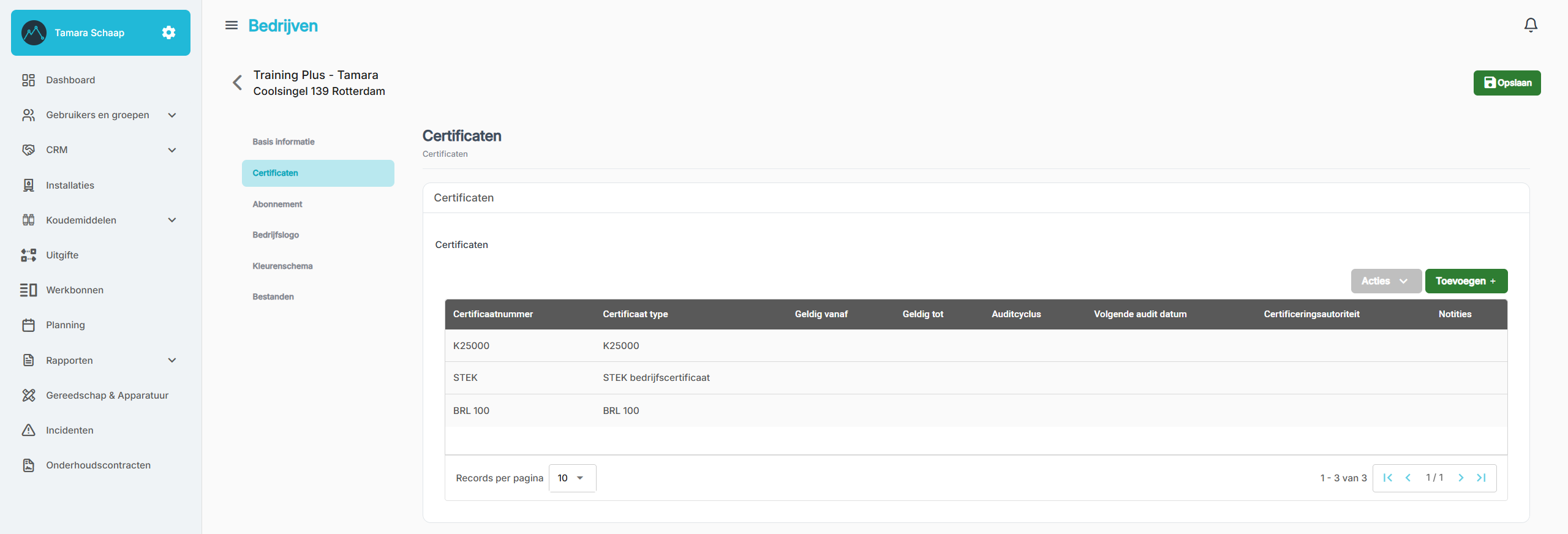
Certificaten — overzicht
1. Klik rechtsboven in de tabel Certificaten op de groene knop Toevoegen +.
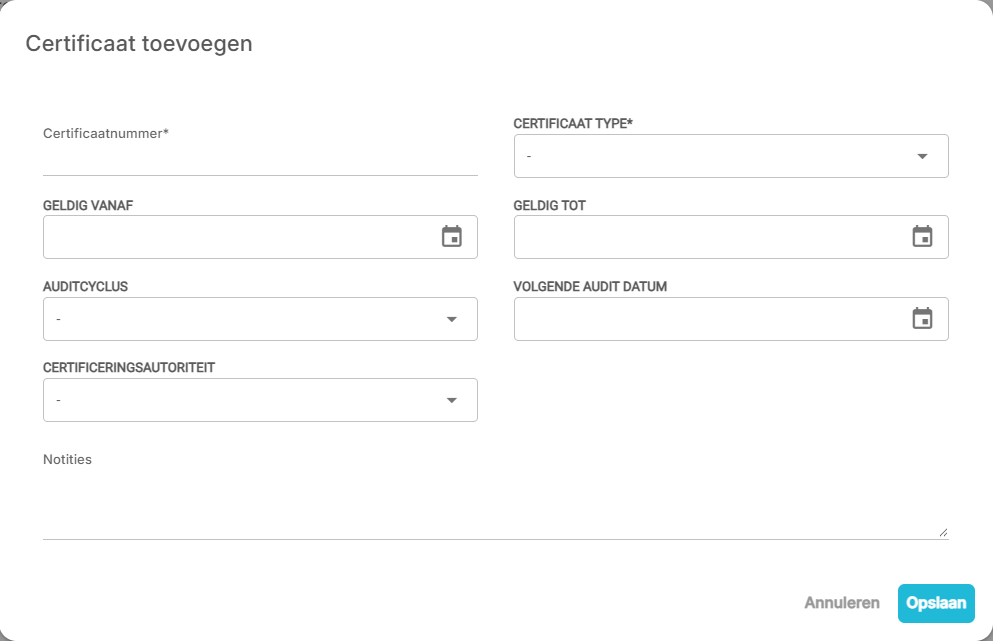
Certificaat toevoegen
• Certificaatnummer: verplicht; het nummer van het bedrijfscertificaat.
• Certificaat type: kies het type certificaat, bijvoorbeeld BRL 100, STEK bedrijfscertificaat of K25000 (CO-certificaat).
• Geldig vanaf en Geldig tot: de begin- en vervaldatum van het certificaat.
• Auditcyclus en Volgende audit datum: optioneel, voor certificaten met een periodieke audit.
• Certificeringsautoriteit: optioneel; de organisatie die het certificaat heeft afgegeven.
• Notities: optioneel, voor eigen aantekeningen bij dit certificaat.
Na het opslaan verschijnt het certificaat in de tabel op de Bedrijfspagina, zodat je als organisatie altijd inzicht hebt in je lopende bedrijfscertificeringen en vervaldatums.
Abonnement
Op dit tabblad zie je in één oogopslag het actuele gebruik van je abonnement: het aantal gebruikers en het aantal installaties, afgezet tegen het maximum van je abonnement.

Abonnement — gebruik van gebruikers en installaties
Kom je in de buurt van het maximale aantal gebruikers? Lees dan Ik krijg de melding dat het maximale aantal gebruikers is bereikt. Wat nu? voor de vervolgstappen.
Bedrijfslogo
Wanneer je voor het eerst aan de slag gaat met Climatools, is het handig om direct je bedrijfslogo te uploaden. Dit zorgt ervoor dat jouw huisstijl automatisch wordt toegepast op werkbonnen, kenplaten en indien van toepassing cilinderstickers.
1. Klik op het tabblad Bedrijfslogo.
2. Klik rechtsboven op Aanpassen.
3. Je ziet nu drie velden waar je een logo kunt uploaden door een afbeelding te selecteren vanaf je computer of te slepen in het vak.
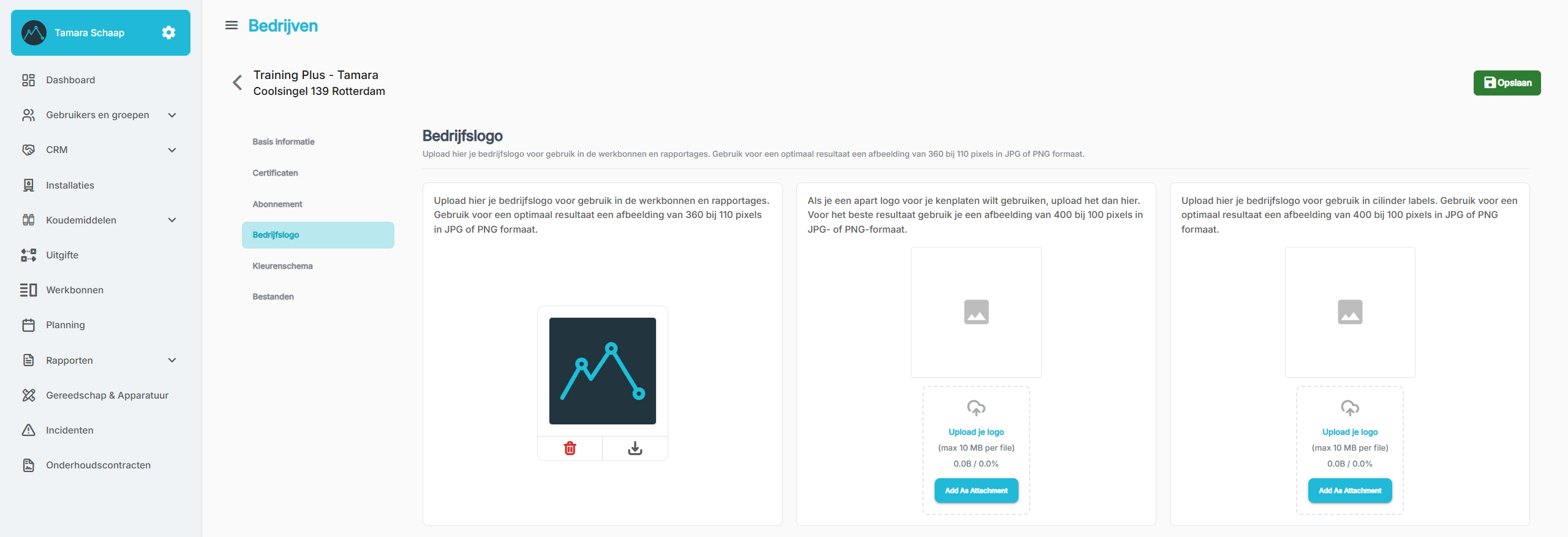
Bedrijfslogo, Kenplaat-logo en Cilinder-logo uploaden
Climatools onderscheidt drie logo's, die je onafhankelijk van elkaar kunt uploaden:
• Bedrijfslogo: voor gebruik in werkbonnen en rapportages.
• Logo voor kenplaten: alleen nodig als je een apart logo op je kenplaten wilt gebruiken.
• Logo voor cilinderlabels: voor gebruik op cilinderlabels.
4. Klik ten slotte rechtsboven op Opslaan om de wijzigingen te bewaren.
Let op: houd je bij het uploaden aan de aanbevolen pixelafmetingen (360×110 voor het bedrijfslogo, 400×100 voor kenplaat- en cilinderlogo's). Wijkt je afbeelding sterk af van deze verhouding, dan kan het logo vervormd of onscherp worden weergegeven op documenten. Upload je geen apart logo voor kenplaten of cilinderlabels, dan gebruikt Climatools daarvoor je algemene bedrijfslogo. Bestanden zijn maximaal 10 MB per stuk.
Kleurenschema
Let op: het kleurenschema is alleen beschikbaar in het pluspakket.
Op dit tabblad stel je de huisstijlkleuren in die Climatools gebruikt in gegenereerde PDF's, zoals werkbonnen en rapportages.
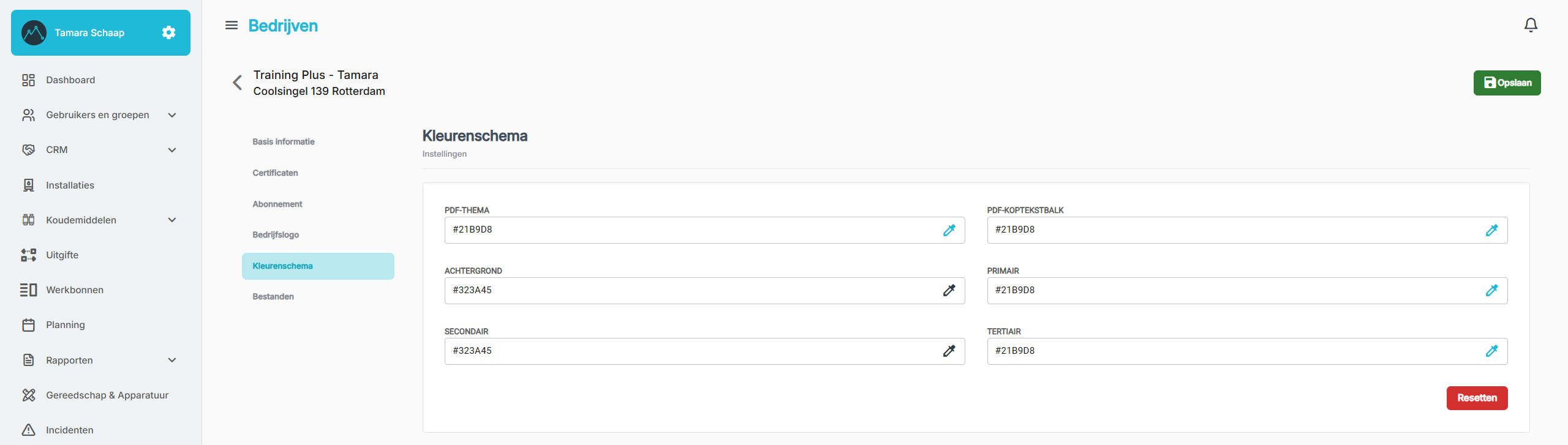
Kleurenschema — PDF- en huisstijlkleuren
• PDF-thema: de hoofdkleur van gegenereerde PDF-documenten.
• PDF-koptekstbalk: de kleur van de koptekstbalk bovenaan gegenereerde PDF's.
• Achtergrond, Primair, Secondair en Tertiair: aanvullende kleuren voor de opmaak van de PDF.
Klik op het pipet-icoon naast een veld om een kleur te kiezen, of vul de hexcode direct in. Met Resetten zet je alle kleuren terug naar de standaardinstelling van Climatools.
Bestanden
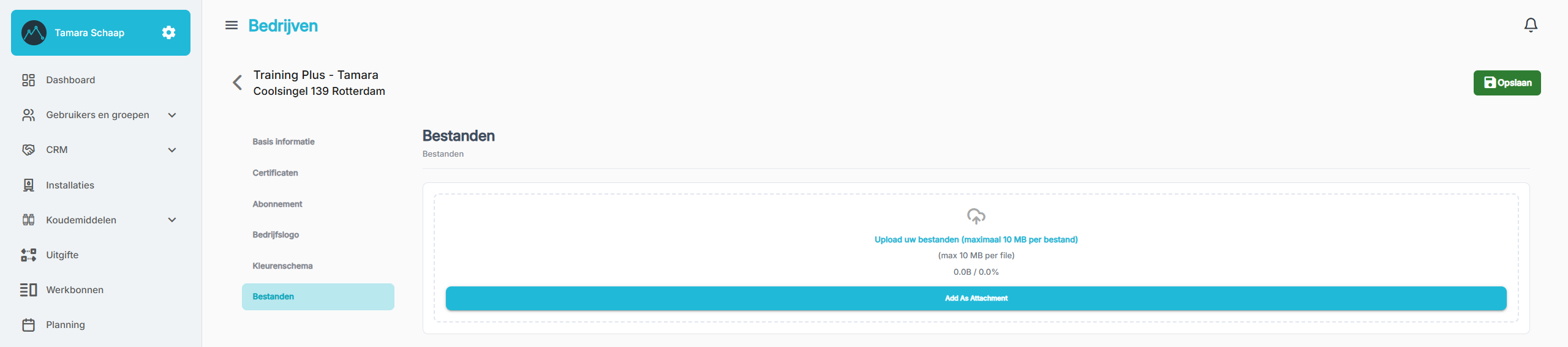
Bestanden — eigen bedrijfsbestanden uploaden
• Bestanden: upload hier algemene bedrijfsbestanden, zoals ondersteunende documenten bij certificeringen (maximaal 10 MB per bestand).