
Via de instellingenpagina pas je verschillende onderdelen van Climatools aan, aan jouw eigen werkwijze. Dit artikel loopt de belangrijkste tabbladen van de instellingenpagina langs.
Let op: deze Instellingen gelden voor je hele omgeving — wijzigingen hier raken dus alle gebruikers in je organisatie. Dit is niet hetzelfde als je persoonlijke Profiel, waar je alleen je eigen voorkeuren aanpast. Om iets op deze instellingenpagina te mogen aanpassen, heb je hiervoor bevoegde rechten nodig binnen je organisatie; heb je die niet, neem dan contact op met een beheerder.
INHOUDSOPGAVE
- Waar begin ik?
- Installaties
- Cilinders
- Werkbonnen
- Planning
- Gereedschap & Apparatuur
- Incidenten
- Onderhoudscontracten
- Gebruiker gegenereerde lijsten
- Nummerformaat instellen
Waar begin ik?
1. Klik rechtsboven in het menu op het tandwiel-icoon naast je naam.
2. Kies Instellingen in het menu dat verschijnt.
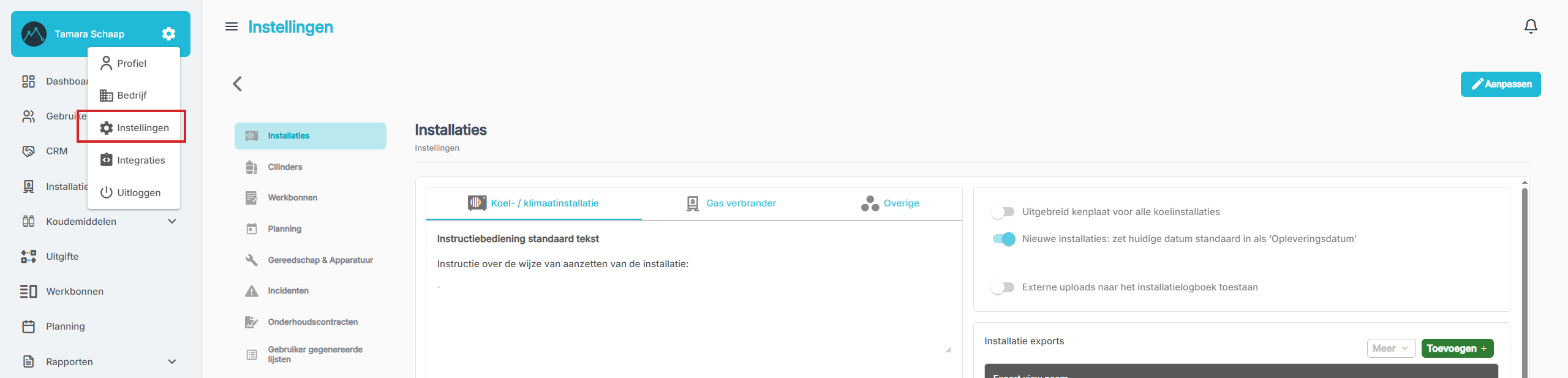
Het menu naast je naam — kies Instellingen
Je komt nu op de instellingenpagina, met links de tabbladen Installaties, Cilinders, Werkbonnen, Planning, Gereedschap & Apparatuur, Incidenten, Onderhoudscontracten en Gebruiker gegenereerde lijsten.
Installaties
Op dit tabblad stel je instructieteksten en enkele algemene opties voor installaties in, verdeeld over de subtabbladen Koel-/klimaatinstallatie, Gas verbrander en Overige.
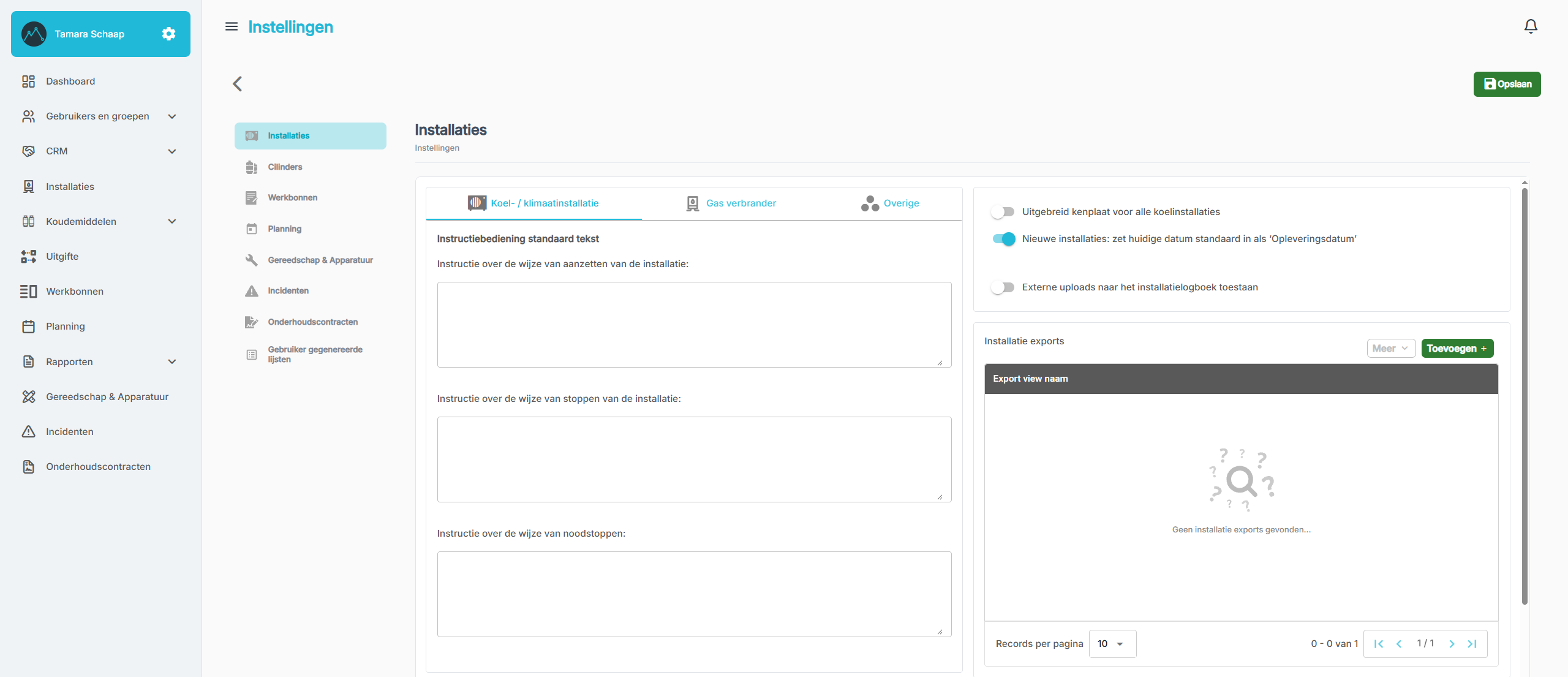
Instellingen → Installaties
• Instructiebediening standaard tekst: personalisatie van de standaardteksten die in het logboek getoond worden voor het aanzetten, stoppen en noodstoppen van een installatie.
• Uitgebreid kenplaat voor alle koelinstallaties: schakel in om voor alle koelinstallaties een uitgebreide kenplaat te gebruiken. Dit is alleen nodig bij een installatie met PED-categorie II, III of IV.
• Nieuwe installaties: zet huidige datum standaard in als 'Opleveringsdatum': schakel in zodat nieuwe installaties automatisch de datum van vandaag als opleveringsdatum krijgen.
• Externe uploads naar het installatielogboek toestaan: sta toe dat bestanden van buitenaf in het installatielogboek geüpload worden.
• Installatie exports: stel hier eigen exportweergaven voor installaties samen, die je terugvindt bij het exporteren van installaties. Zie Hoe maak ik een installatie export?.
• Format installatienummer: Onderaan dit tabblad stel je ook het nummerformaat van installaties in. Hoe je dit opbouwt, lees je in Hoe stel ik het nummerformaat in?.
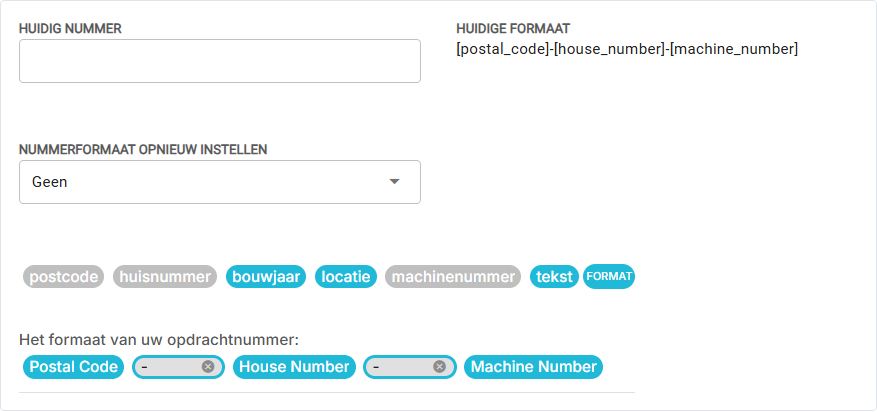
Cilinders
Op dit tabblad stel je het labelformaat voor cilinders in, en kun je automatische bijvulling op basis van kijkglas inschakelen.

Instellingen → Cilinders
• Label formaat: het formaat waarin cilinderlabels worden afgedrukt.
• 'Bijvulling op basis van kijkglas': schakel dit in als je in de mutaties wilt kunnen aangeven dat een installatiecircuit leeg is via het kijkglas.
Werkbonnen
Op dit tabblad stel je het nummerformaat van werkbonnen in, samen met een aantal algemene opties voor het afronden en verzenden van werkbonnen. Hoe je dit nummerformaat opbouwt, lees je in Hoe stel ik het nummerformaat in?.
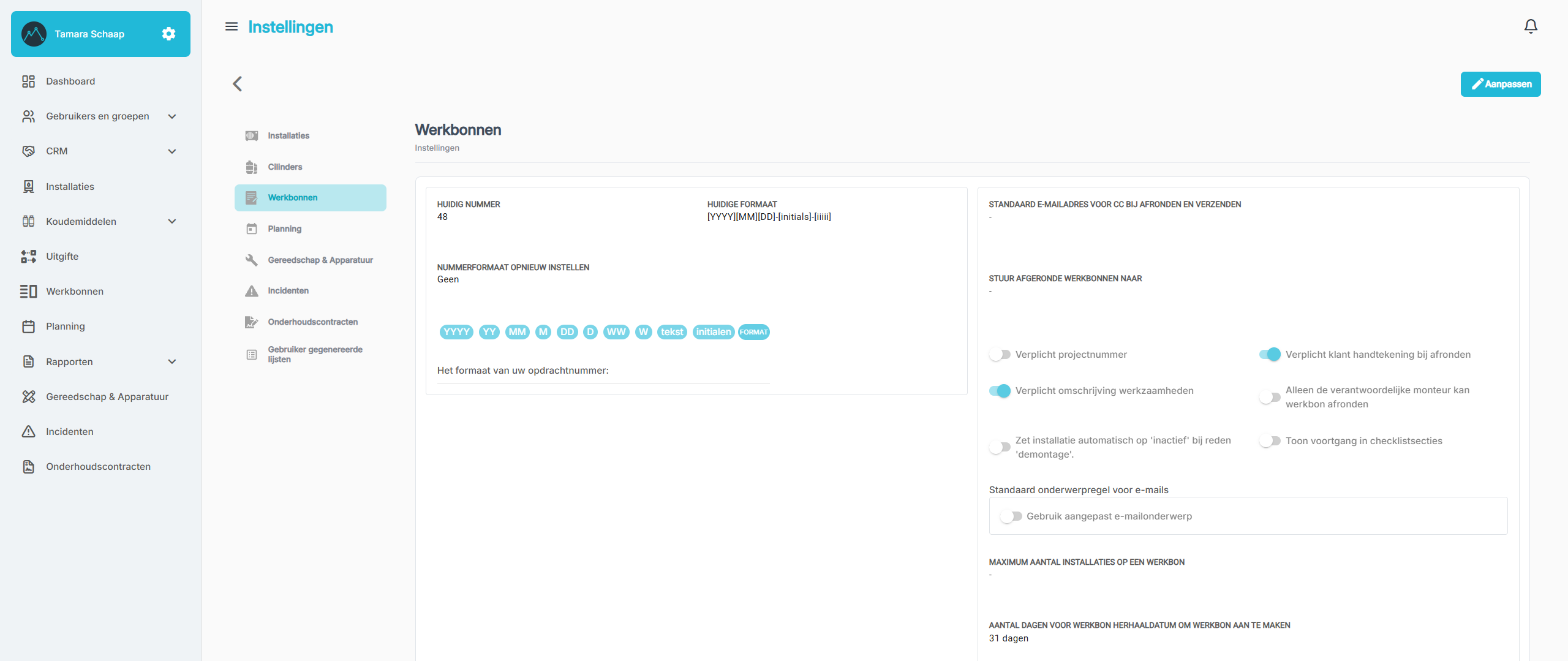
Instellingen → Werkbonnen
• Standaard e-mailadres voor cc bij afronden en verzenden: dit e-mailadres wordt mee op cc gezet, en is dus ook zichtbaar voor de klant, maar alleen wanneer de werkbon bij het afronden ook daadwerkelijk per e-mail naar de klant wordt verzonden.
• Stuur afgeronde werkbonnen naar: een vast e-mailadres waar elke afgeronde werkbon automatisch naartoe gestuurd wordt, onafhankelijk van of de werkbon bij het afronden ook naar de klant wordt gemaild. Dit e-mailadres is niet zichtbaar voor de klant.
• Verplicht klant handtekening bij afronden / Verplicht omschrijving werkzaamheden: zet je deze aan, dan kan een monteur de werkbon pas afronden als de handtekening of omschrijving is ingevuld.
• Verplicht projectnummer / Alleen de verantwoordelijke monteur kan werkbon afronden / Zet installatie automatisch op 'inactief' bij reden 'demontage' / Toon voortgang in checklistsecties: aanvullende opties om het afrondproces van werkbonnen aan te scherpen.
• Maximum aantal installaties op een werkbon: een bovengrens voor het aantal installaties dat op één werkbon mag staan.
• Aantal dagen voor werkbon herhaaldatum om werkbon aan te maken: hoeveel dagen van tevoren een nieuwe werkbon alvast wordt klaargezet, als een vorige werkbon een herhaaldatum heeft.
Planning
Let op: het tabblad Planning is alleen beschikbaar in het pluspakket.
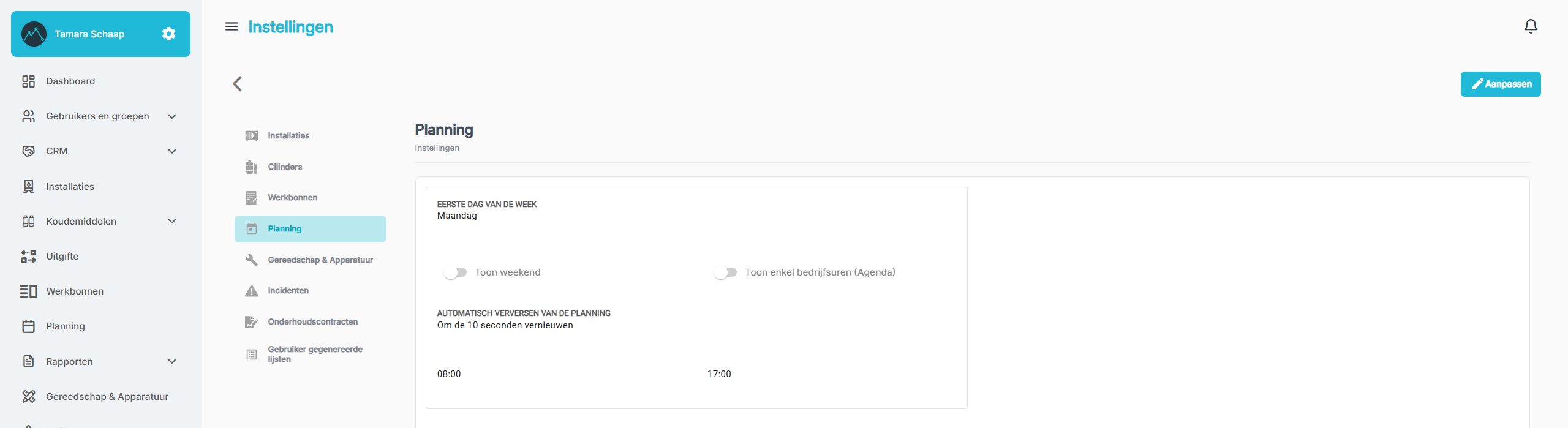
Instellingen → Planning
• Eerste dag van de week: de dag waarmee de weekweergave in de planning begint.
• Toon weekend / Toon enkel bedrijfsuren (Agenda): bepaal of het weekend en de uren buiten je bedrijfsuren zichtbaar zijn in de planning.
• Automatisch verversen van de planning: hoe vaak de planning automatisch ververst wordt, en tussen welke tijden (bijvoorbeeld 08:00 tot 17:00).
Gereedschap & Apparatuur
Op dit tabblad stel je het labelformaat in waarmee labels voor gereedschap en apparatuur worden afgedrukt.

Instellingen → Gereedschap & Apparatuur
Incidenten
Op dit tabblad stel je het nummerformaat van incidentmeldingen in. Hoe je dit nummerformaat opbouwt, lees je in Hoe stel ik het nummerformaat in?.
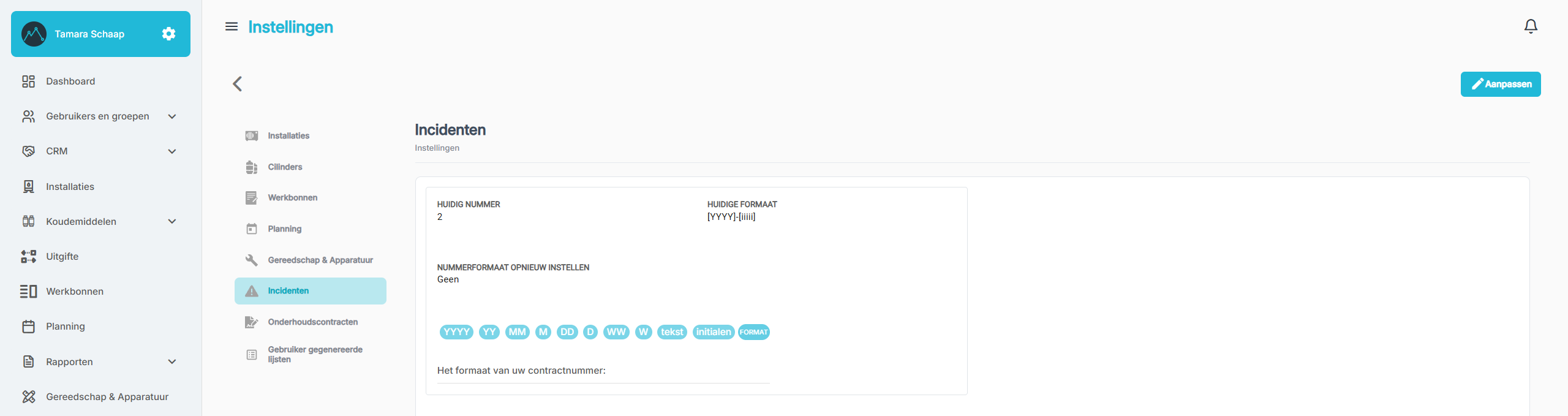
Instellingen → Incidenten
Onderhoudscontracten
Let op: het tabblad Onderhoudscontracten is alleen beschikbaar in het pluspakket.
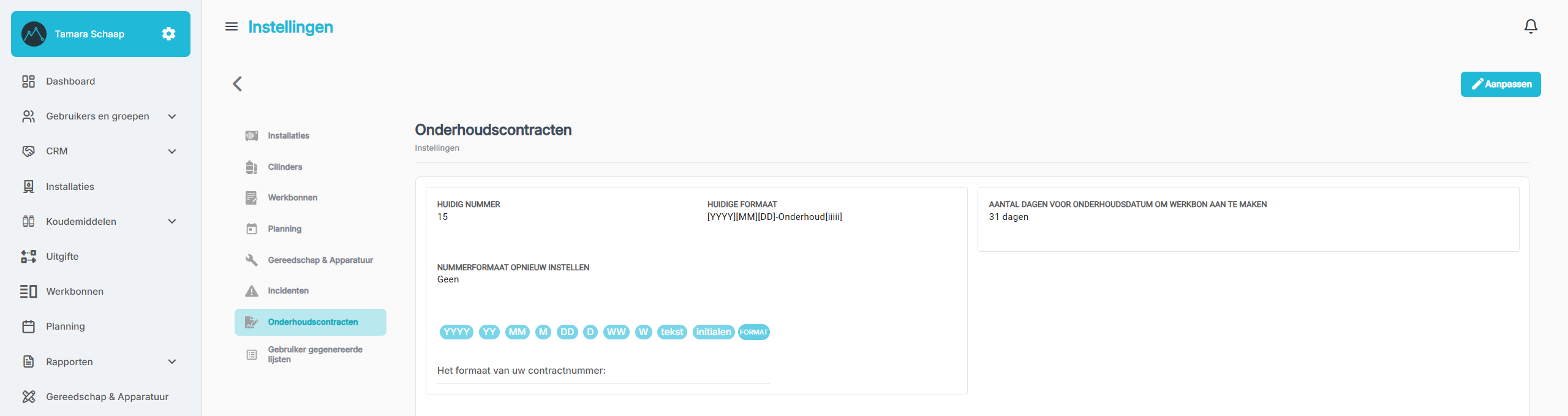
Instellingen → Onderhoudscontracten
• Huidig nummer en formaat: : het laatst gebruikte contractnummer en het formaat waarin nieuwe contractnummers worden opgebouwd. Hoe je dit opbouwt, lees je in Hoe stel ik het nummerformaat in?.
• Aantal dagen voor onderhoudsdatum om werkbon aan te maken: hoeveel dagen voor de geplande onderhoudsdatum er automatisch een werkbon wordt klaargezet.
Gebruiker gegenereerde lijsten
Op dit tabblad beheer je zelf een aantal keuzelijsten die je overal in Climatools tegenkomt, bijvoorbeeld de lijst met merken, functies, incidentgebieden, locatietypes of gereedschap. Deze lijsten maken het mogelijk om gegevens snel en consistent te selecteren bij het aanmaken van nieuwe installaties, werkbonnen of incidentmeldingen.
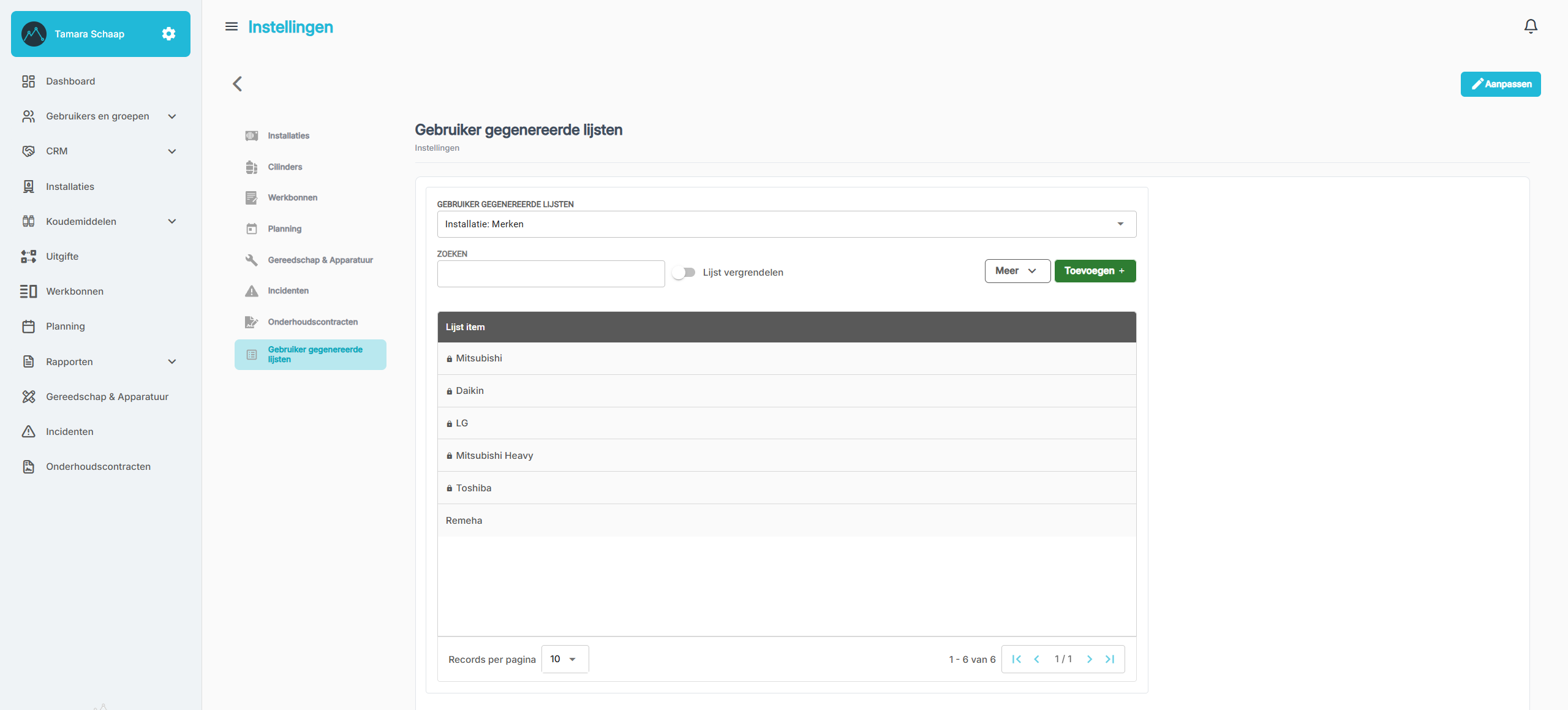
Instellingen → Gebruiker gegenereerde lijsten
1. Kies bovenaan welke lijst je wilt bekijken of aanpassen, bijvoorbeeld Installatie: Merken.
2. Je ziet nu de bestaande items in die lijst. Met het zoekveld vind je snel een bestaand item terug.
3. Een nieuw item toevoegen via Instellingen: klik rechtsboven op Toevoegen + en typ de naam van het nieuwe item.
Het hoeft meestal niet eens zo ver te komen: overal in Climatools waar je zo'n keuzelijst in een invulveld tegenkomt, bijvoorbeeld het merk-veld bij het toevoegen van een installatie, kun je ook gewoon zelf een nieuwe naam intypen. Staat die naam nog niet in de lijst, dan verschijnt de optie "Klik hier om ... toe te voegen". Klik je daarop, dan wordt dat item meteen op de achtergrond opgeslagen in de gebruiker gegenereerde lijst, en kun je het meteen gebruiken en de volgende keer gewoon weer selecteren.
Let op: een item met een slotje ervoor is een standaardwaarde van Climatools en kan niet verwijderd worden. Zelf toegevoegde items, zoals "Remeha" in het voorbeeld hierboven (toegevoegd bij het aanmaken van een installatie, zonder dat daarvoor naar Instellingen genavigeerd hoefde te worden), kun je wel weer verwijderen.