
Met een mutatie registreer je dat koudemiddel van de ene plek naar de andere gaat. Zo houdt Climatools de koudemiddelbalans van je bedrijf bij. In dit artikel leggen we uit hoe je de verschillende soorten mutaties uitvoert.
INHOUDSOPGAVE
- Waar begin ik?
- Een mutatie van cilinder naar installatie uitvoeren
- Wat gebeurt er na een mutatie van cilinder naar installatie?
- Een mutatie van installatie naar cilinder uitvoeren
- Wat gebeurt er na een mutatie van installatie naar cilinder?
- Bijvulling op basis van kijkglas
- Welke redenen zijn er voor een mutatie?
- Hoe voer ik mutaties uit op mobiel?
Waar begin ik?
Ga in het menu links naar Koudemiddelen en klik op Mutaties. Links zie je Jouw cilinders en rechts de Installaties. Zoek je een bepaalde installatie? Typ dan in het zoekveld de klant of de referentie. Onderaan staat de Mutatie wachtrij met de mutaties die je hebt gestart, maar nog niet hebt afgerond.
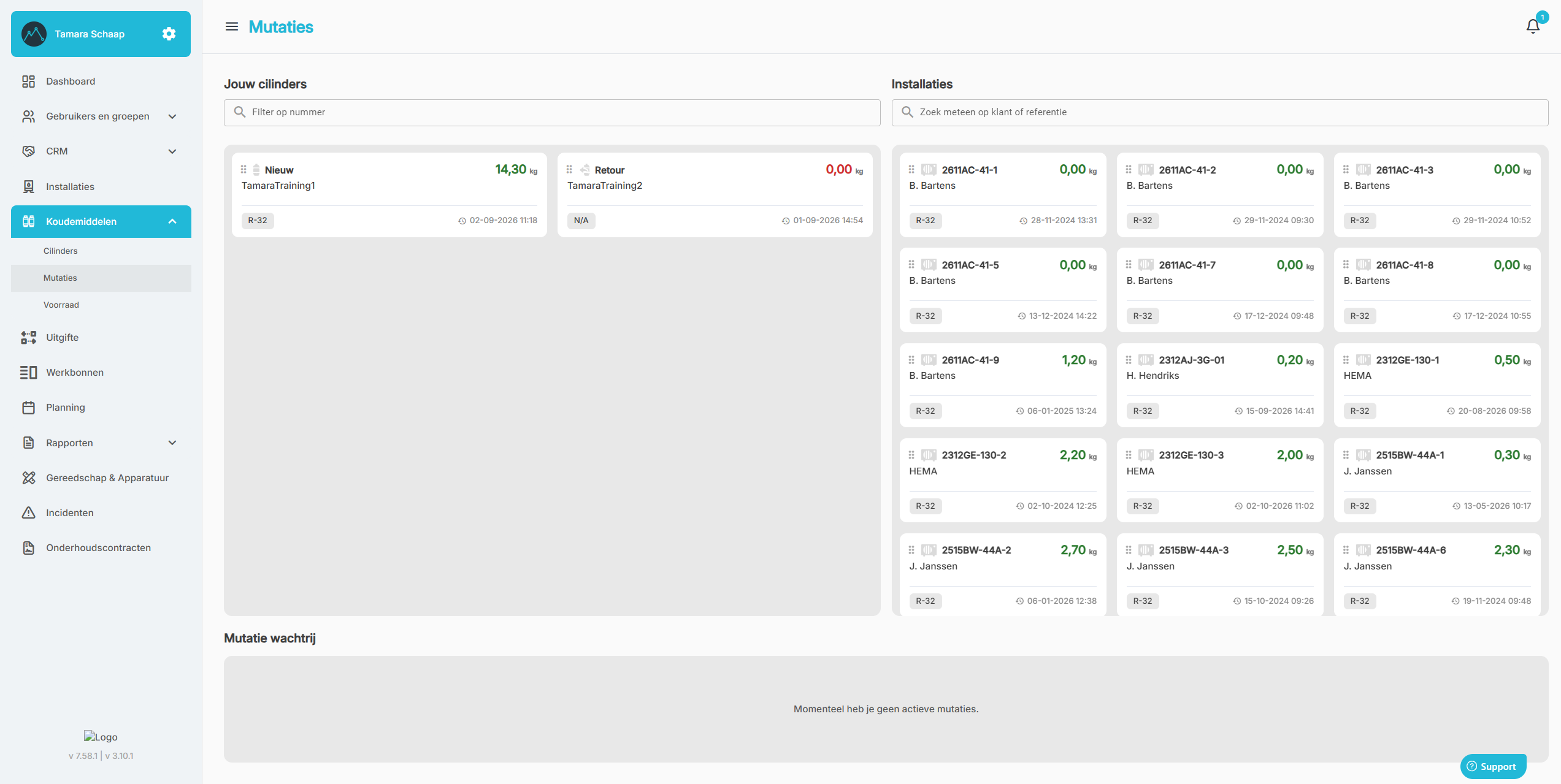
De pagina Mutaties — links je cilinders, rechts de installaties
Goed om te weten: een cilinder die je wilt gebruiken, moet onder Jouw cilinders staan. Zie je de cilinder daar niet? Dan staat de cilinder niet op jouw naam. Zorg er eerst voor dat de cilinder aan jou is gekoppeld. Lees hier hoe dat moet: Hoe koppel ik een cilinder aan een monteur?.
Een mutatie van cilinder naar installatie uitvoeren
1. De cilinder naar de installatie slepen: klik op de cilinder waaruit je koudemiddel haalt en sleep deze naar de installatie die je gaat vullen. De plekken waar je de cilinder kunt loslaten, kleuren geel met de tekst Laat hier los om te muteren. Laat de cilinder los op de installatie.
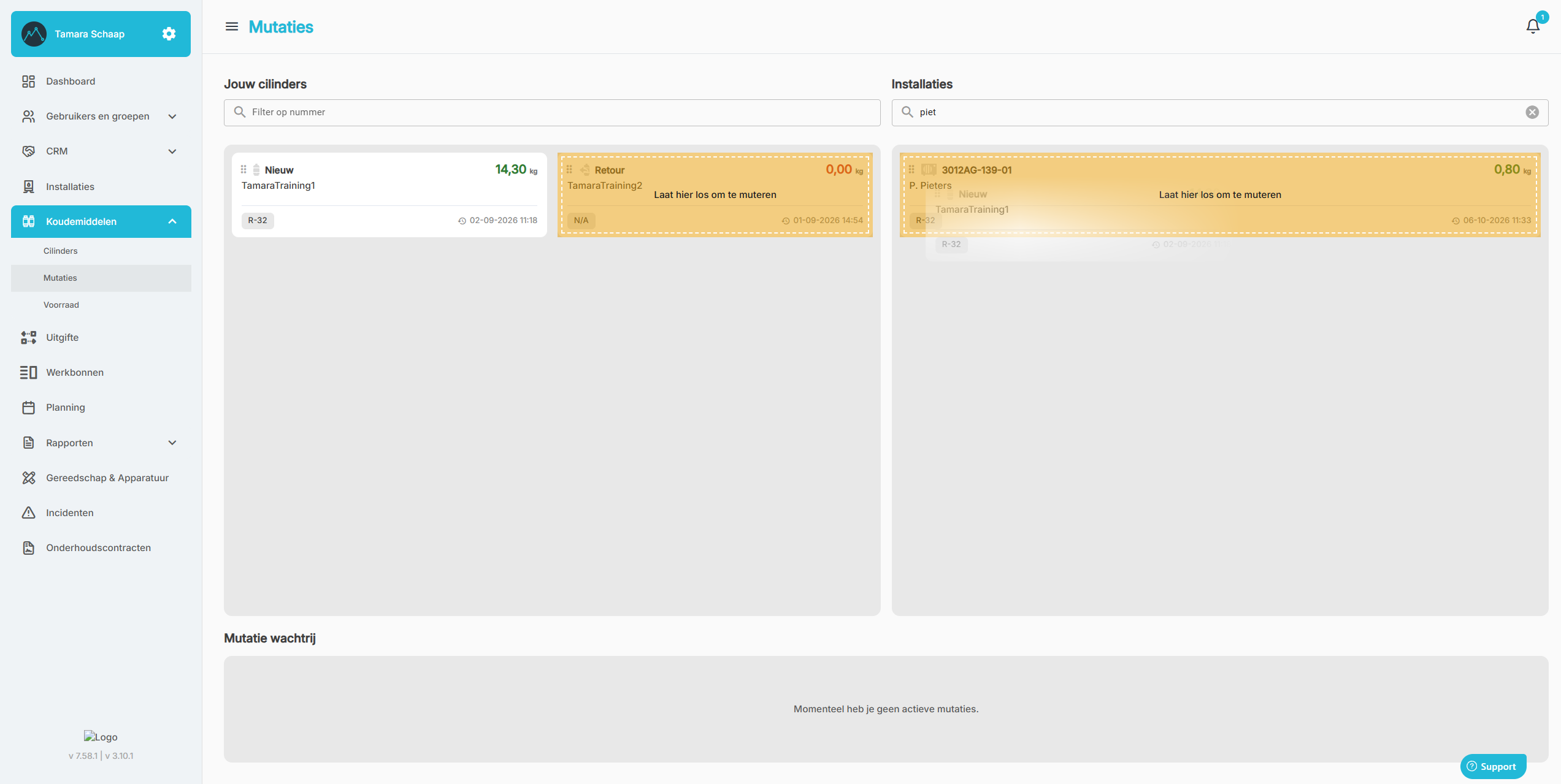
De cilinder slepen naar de installatie
2. De datum en reden invullen: er opent een venster met de stappen Datum & reden, Circuit, Gewicht en Overzicht. Boven in het venster zie je links de cilinder (Bron) en rechts de installatie (Doel). De mutatiedatum is vooraf ingevuld met de datum van vandaag. Controleer de datum goed: na het afronden van de mutatie kun je de datum niet meer wijzigen.
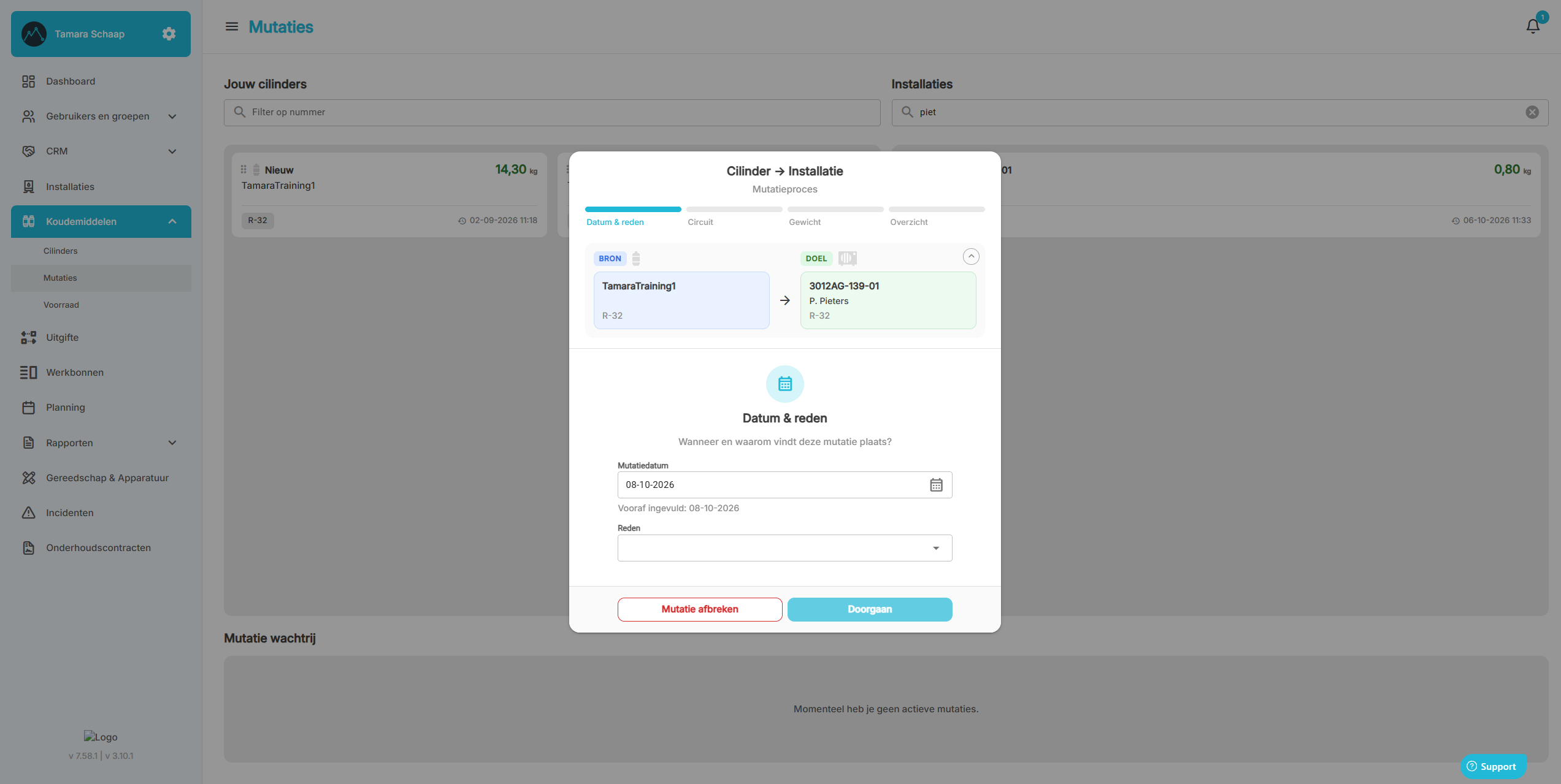
Stap Datum & reden
Kies bij Reden waarom je koudemiddel toevoegt aan de installatie. Je kunt kiezen uit Retrofit, Nieuwbouw, Reparatie en Lekkage. Kies je Lekkage? Dan voeg je ook een toelichting toe. Klik daarna op Doorgaan.
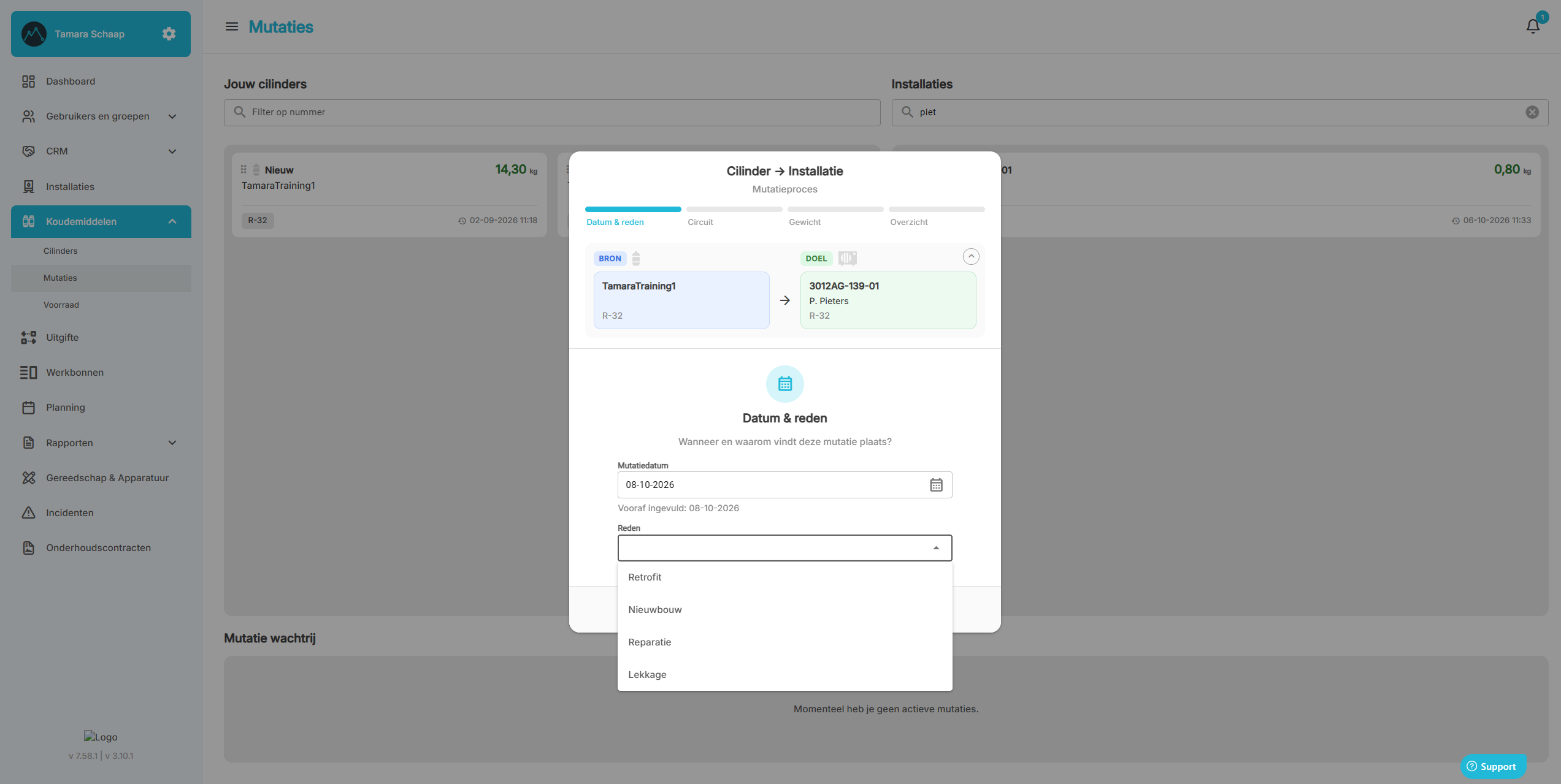
De redenen voor een mutatie
3. Het circuit kiezen: kies het circuit van de installatie waarop je de mutatie uitvoert.
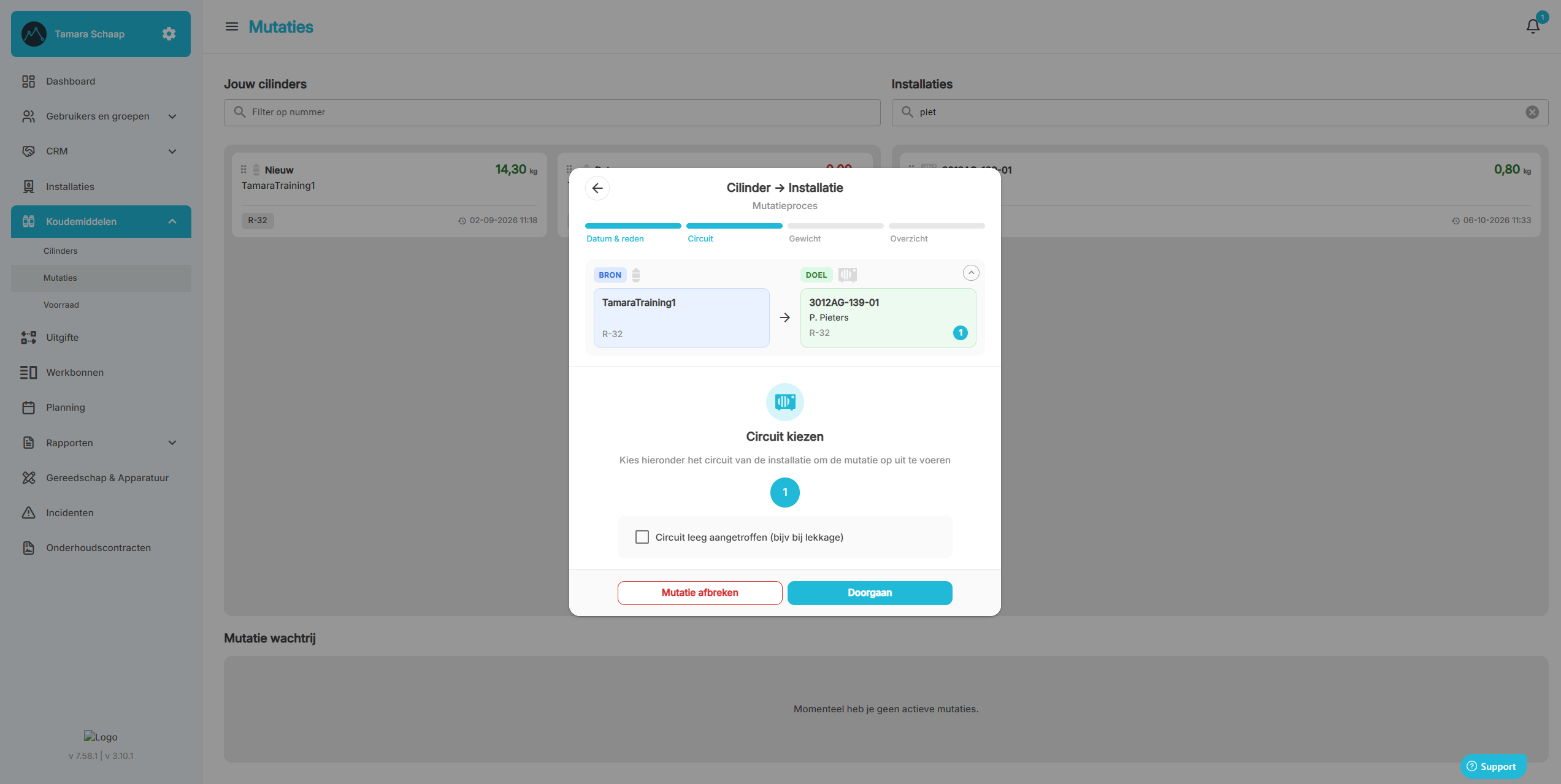
Stap Circuit
Let op! gebruik het vinkje Circuit leeg aangetroffen alleen als de installatie echt leeg is. De fabrieksvulling en de additionele vulling gaan dan uit de installatie. Vul je een lege installatie bij vanuit meerdere cilinders? Dan is de installatie alleen bij de eerste mutatie leeg, niet bij de volgende mutaties. Gebruik het vinkje dus alleen bij de eerste mutatie.
4. Het gewicht vóór de mutatie vastleggen: weeg de cilinder en controleer het brutogewicht vóór de mutatie. Dit gewicht is vooraf ingevuld op basis van de digitale flessenkaart (het cilinderoverzicht). Klopt het gewicht toch niet? Pas het dan aan. Er verschijnt dan een veld Reden voor correctie. Leg daarin de oorzaak uit, bijvoorbeeld emissie van de cilinder. Klik daarna op Mutatie starten. Voer nu de mutatie uit.
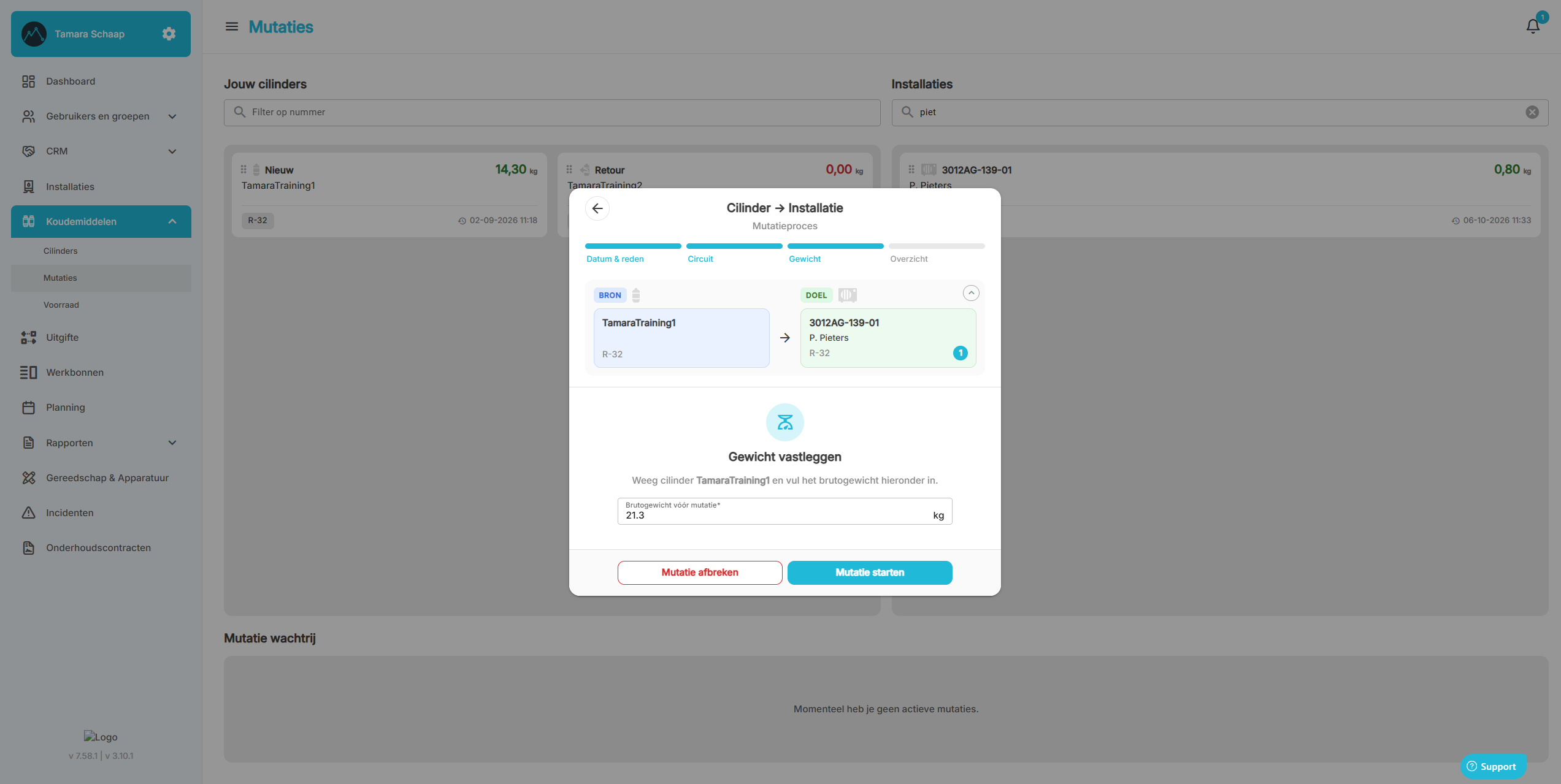
Stap Gewicht — het gewicht vóór de mutatie
5. Het gewicht na de mutatie vastleggen: weeg de cilinder nog een keer en vul het nieuwe brutogewicht in bij Brutogewicht na mutatie. Erboven zie je het startgewicht ter controle en onder het veld zie je tussen welke waarden het gewicht moet liggen. Klik daarna op Doorgaan. Wil je de mutatie later afronden? Klik dan op Later afronden. De mutatie blijft dan in de Mutatie wachtrij staan. Je vindt haar terug op de pagina Mutaties of op het Dashboard.
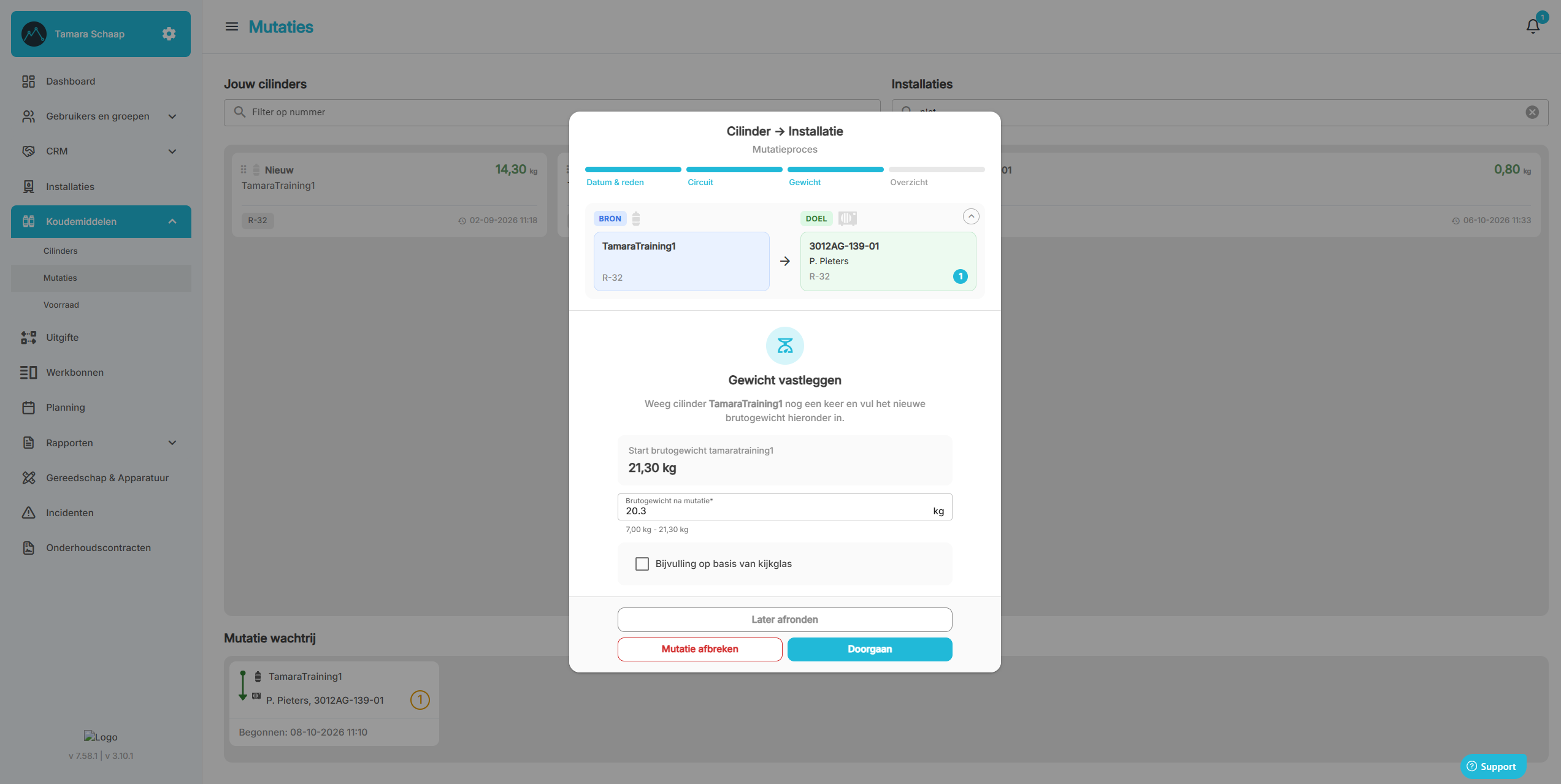
Stap Gewicht — het gewicht na de mutatie
Heb je bijgevuld op basis van het kijkglas? Vink dan Bijvulling op basis van kijkglas aan. Hoe dat werkt, lees je verderop in dit artikel.
6. Controleren en afronden: in het Overzicht zie je de datum en reden, het circuit en de gewichten voor en na de mutatie. Daaronder staat per cilinder en installatie hoeveel koudemiddel er is gemuteerd. Wil je iets toelichten? Vul dan een notitie in. Klopt alles? Klik dan op Mutatie afronden.
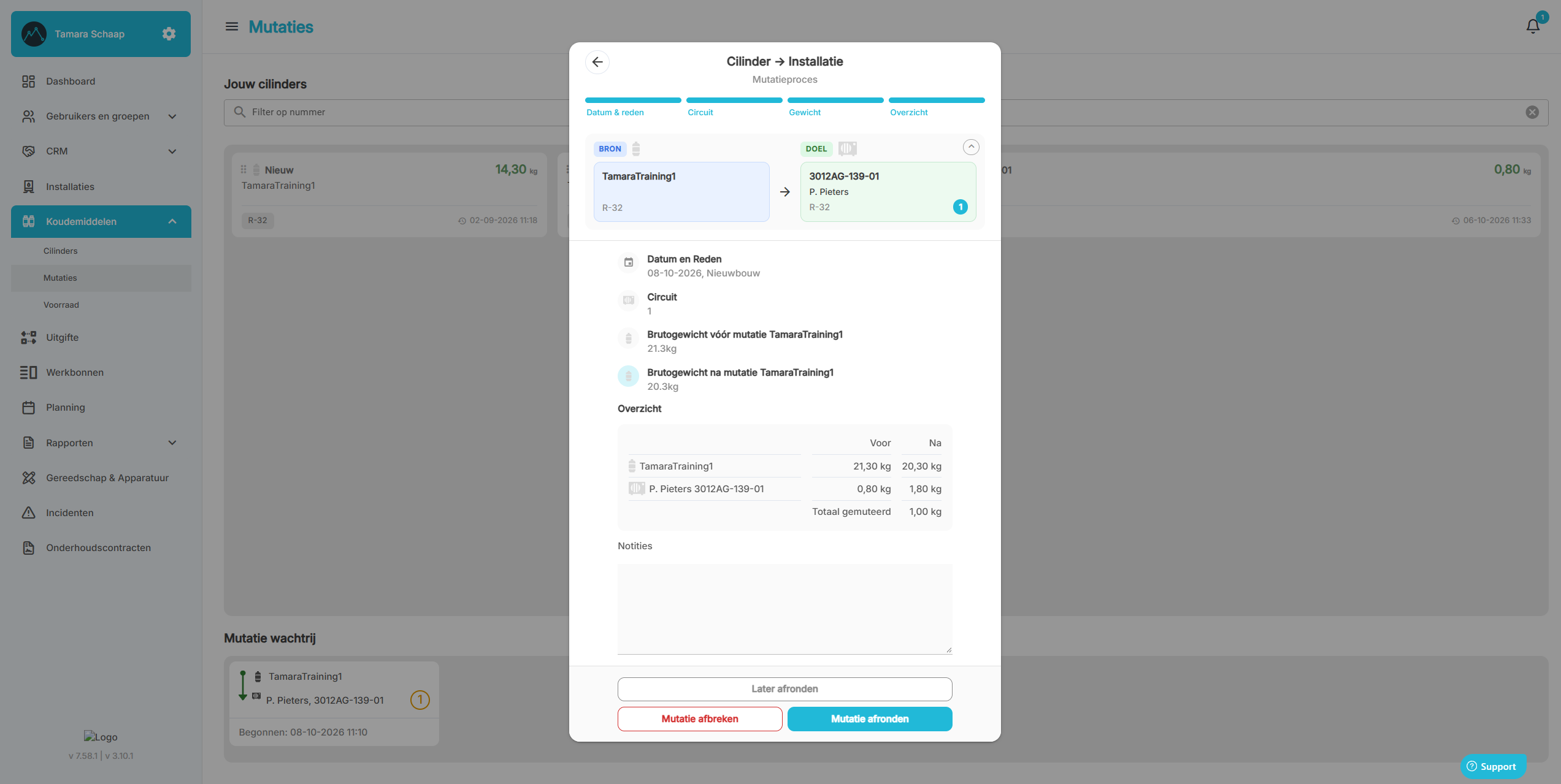
Stap Overzicht
Let op! een afgeronde mutatie kun je niet meer wijzigen. Controleer het overzicht dus goed voordat je afrondt. Heb je toch een fout gemaakt? Lees dan het artikel Ik heb een fout gemaakt met mijn mutatie. Wat nu?.
Wat gebeurt er na een mutatie van cilinder naar installatie?
Na het afronden zie je de melding De mutatie is succesvol uitgevoerd. De gewichten staan direct bij de cilinder en de installatie.
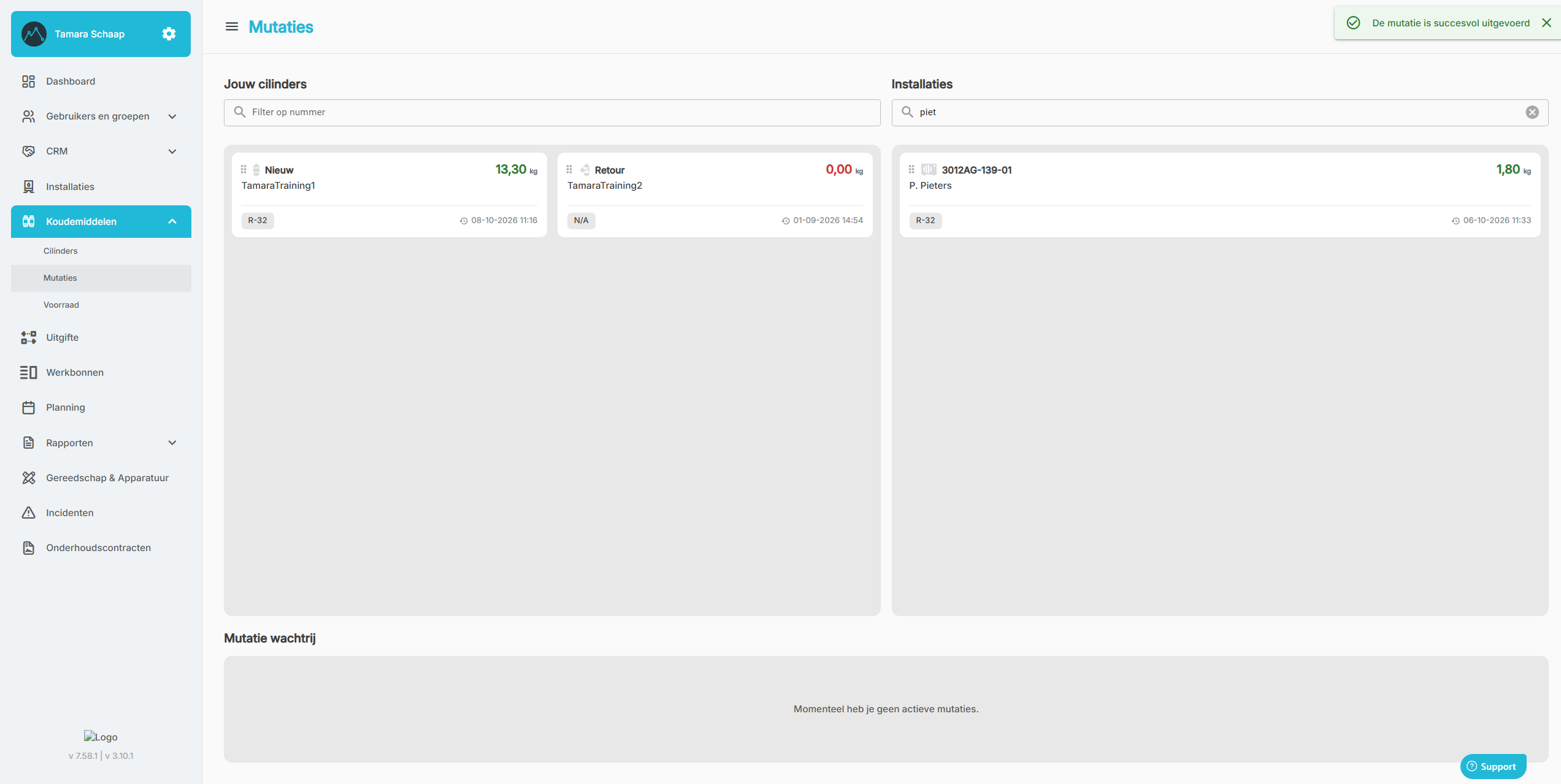
De mutatie is uitgevoerd
In de digitale flessenkaart van de cilinder staat de mutatie bovenaan bij Mutatie historie, met het gewicht voor en na de mutatie en het totaal gemuteerde gewicht.
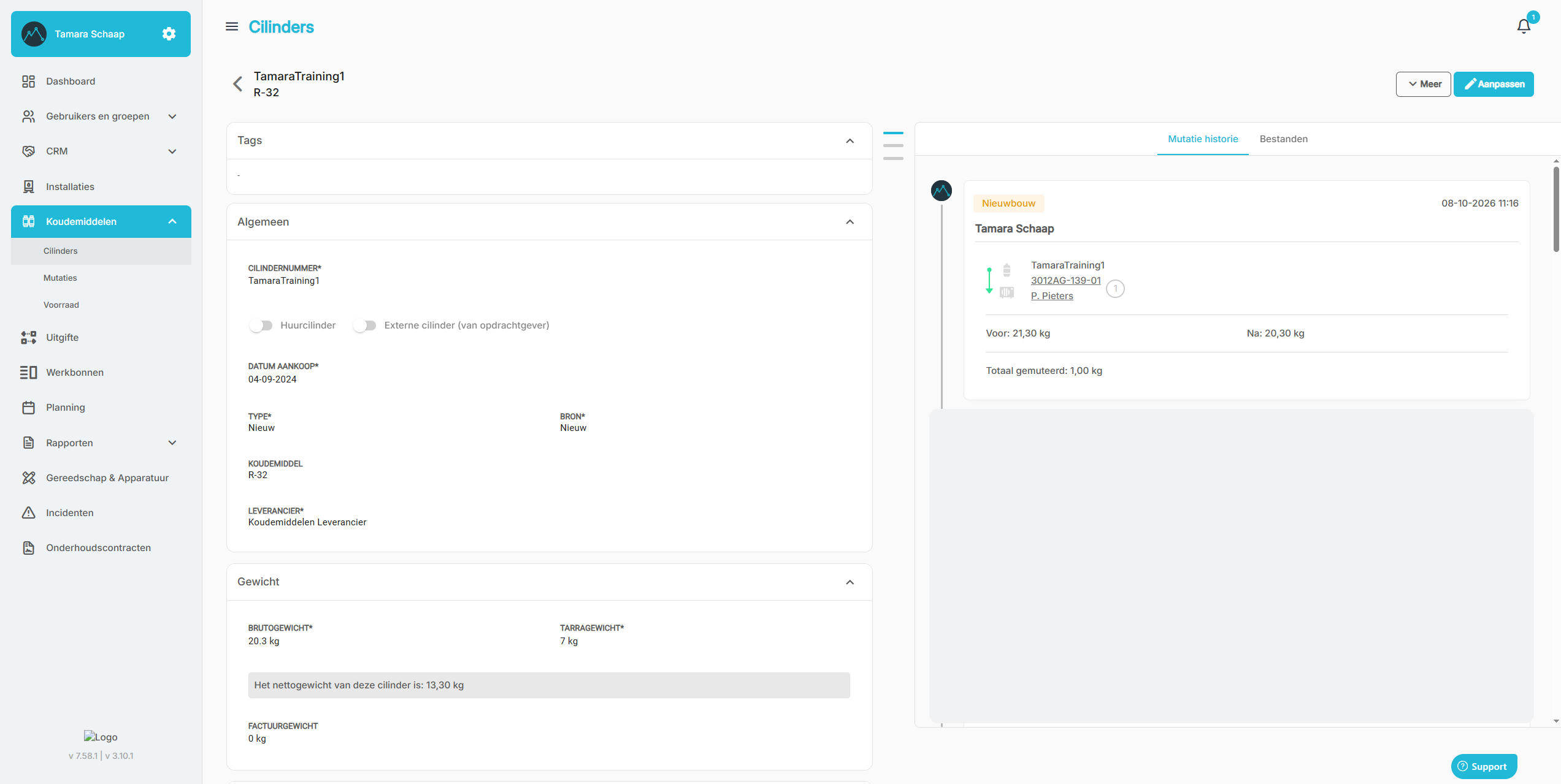
De cilinder — met de mutatie in de Mutatie historie
Ook in de Geschiedenis van de installatie staat de mutatie, met het totaal gemuteerde gewicht.
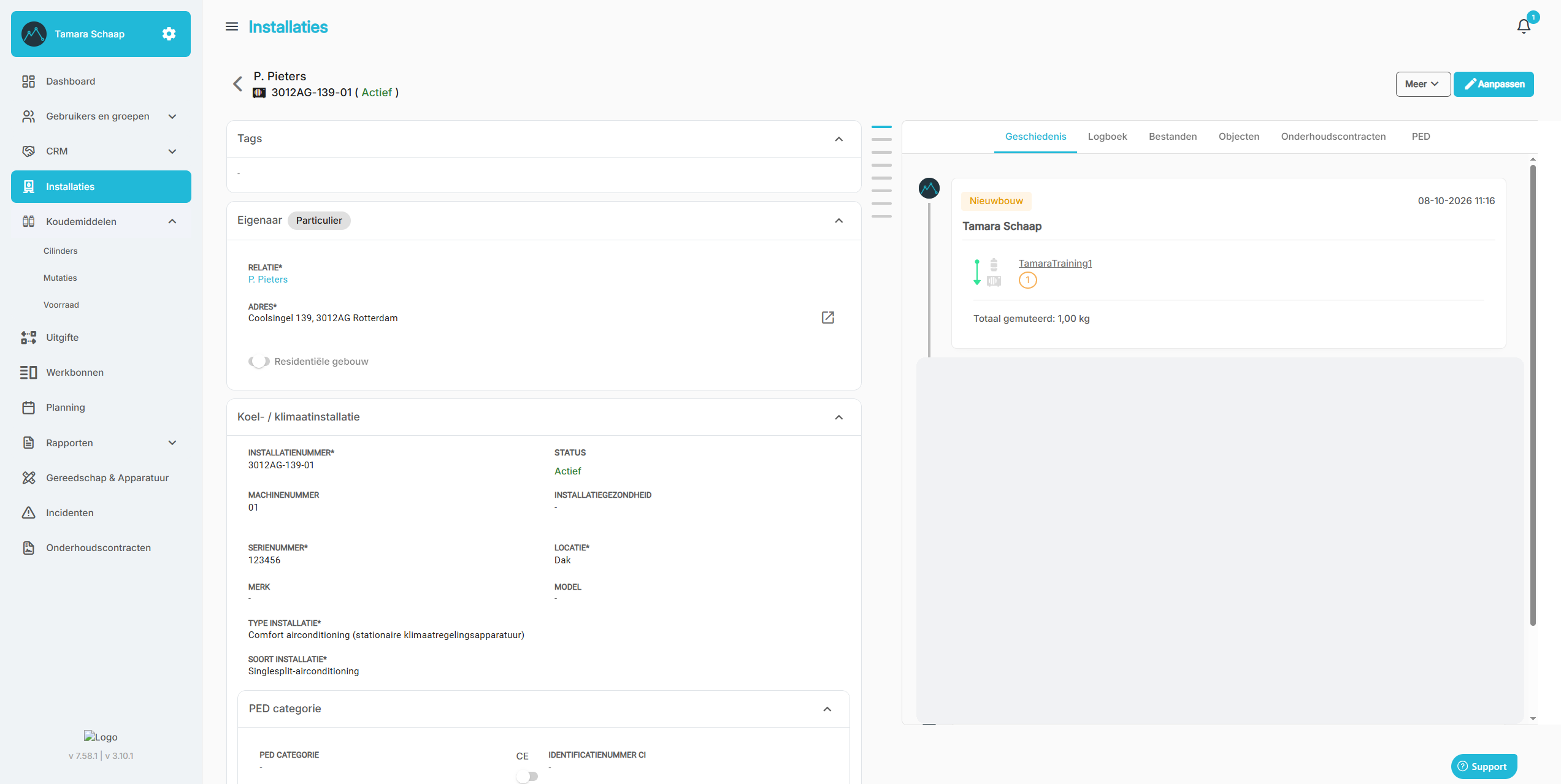
De installatie — met de mutatie in de Geschiedenis
Het bijgevulde gewicht is toegevoegd aan de additionele vulling van het circuit. Scrol hiervoor in de installatie naar Koudemiddelcircuits.
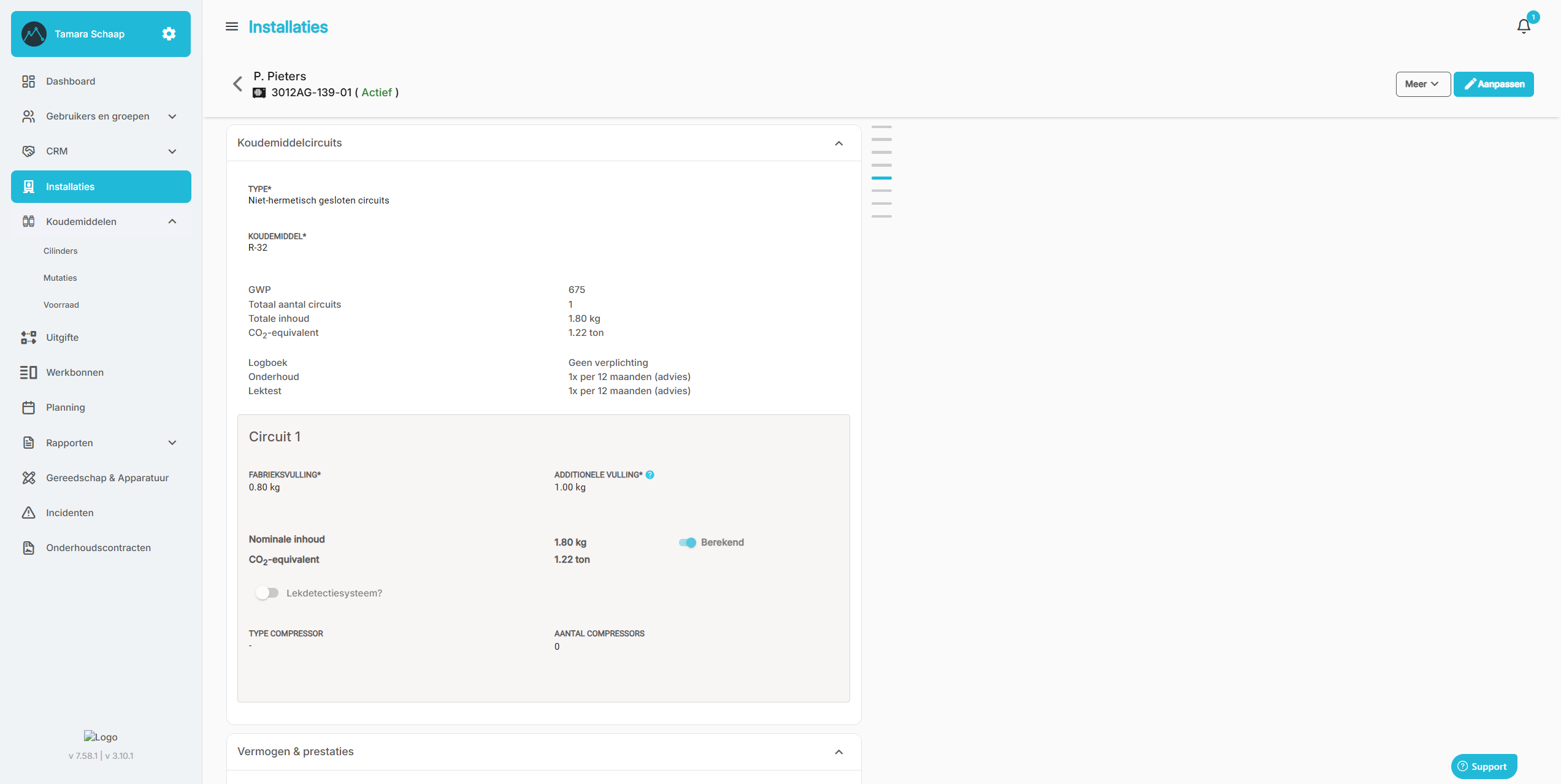
De installatie — het bijgevulde gewicht bij Additionele vulling
Een mutatie van installatie naar cilinder uitvoeren
Haal je koudemiddel uit een installatie en wil je dit in een cilinder opvangen? Dan voer je een mutatie van installatie naar cilinder uit. De stappen lijken op die van een mutatie van cilinder naar installatie.
1. De installatie naar de cilinder slepen: klik op de installatie waaruit je koudemiddel haalt en sleep deze naar de cilinder waarin je het koudemiddel opvangt. Zoek je de installatie? Typ dan in het zoekveld de klant of de referentie. De plekken waar je de installatie kunt loslaten, kleuren geel met de tekst Laat hier los om te muteren. Laat de installatie los op de juiste cilinder.
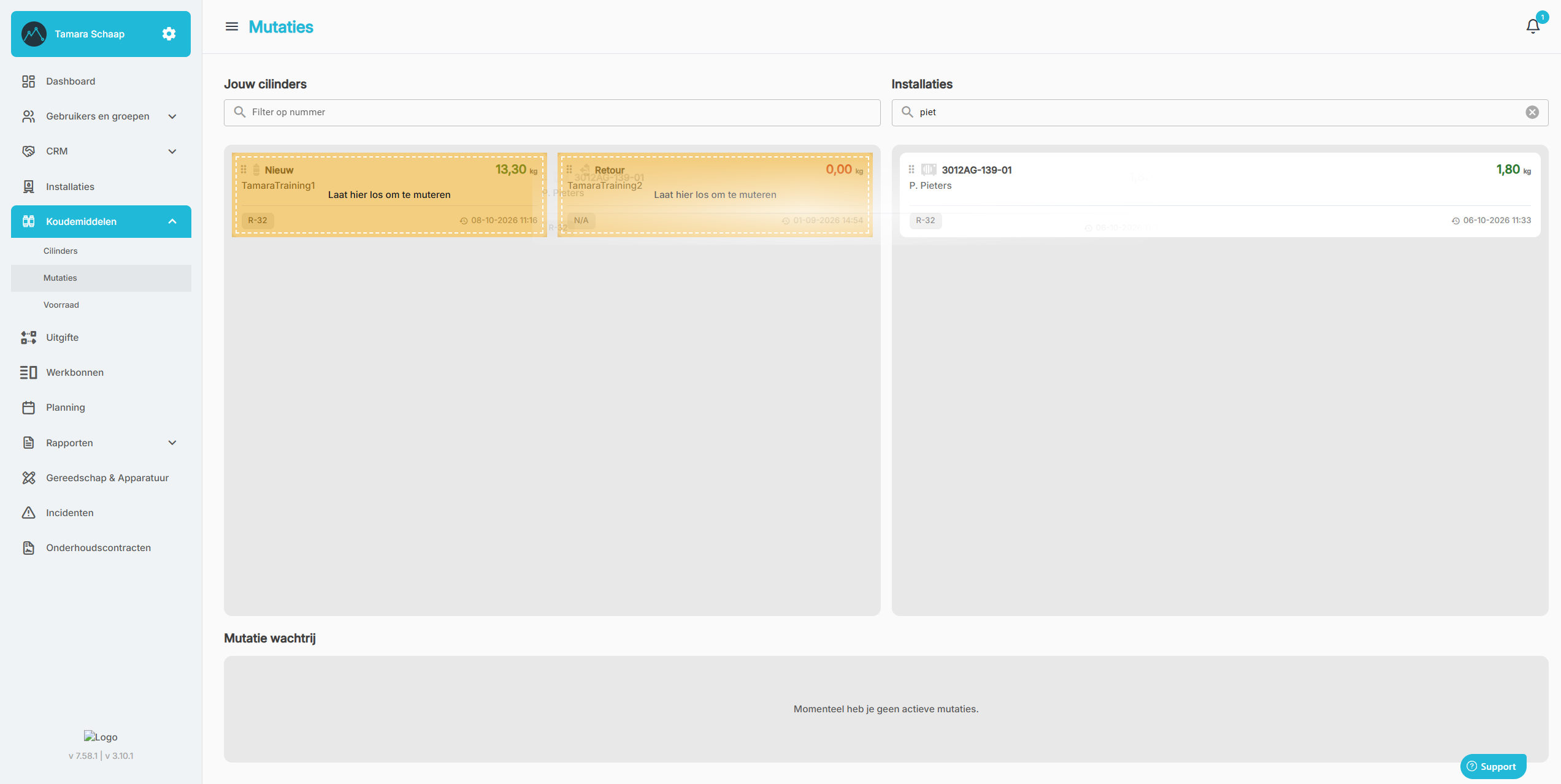
De installatie slepen naar de cilinder
2. De datum en reden invullen: er opent een venster met de stappen Datum & reden, Circuit, Gewicht en Overzicht. Boven in het venster zie je links de installatie (Bron) en rechts de cilinder (Doel). De mutatiedatum is vooraf ingevuld met de datum van vandaag. Controleer de datum goed: na het afronden van de mutatie kun je de datum niet meer wijzigen.
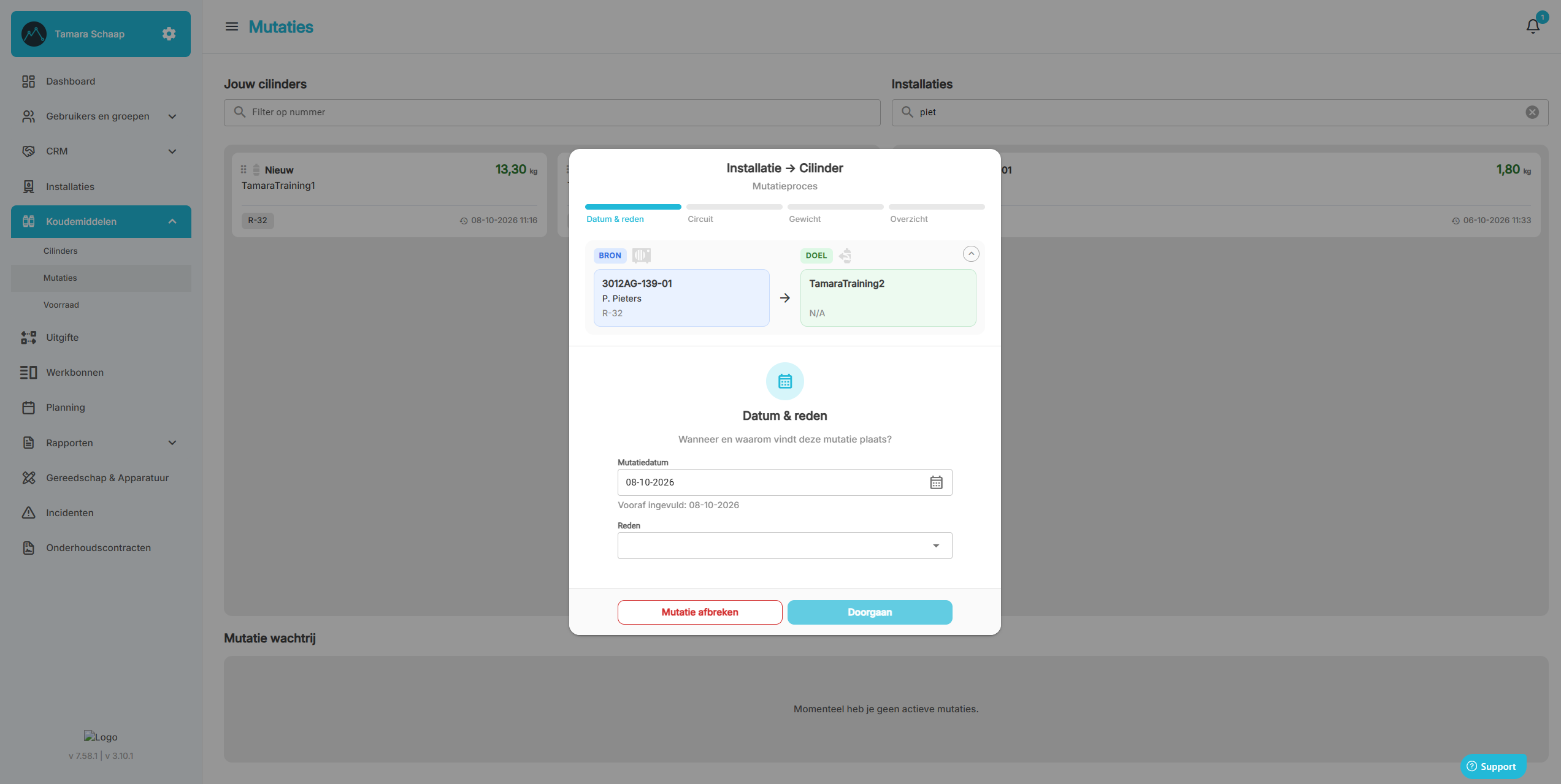
Stap Datum & reden
Kies bij Reden waarom je koudemiddel uit de installatie haalt. Je kunt kiezen uit Retrofit, Reparatie, Buitendienststelling en Onderhoud. Klik daarna op Doorgaan.
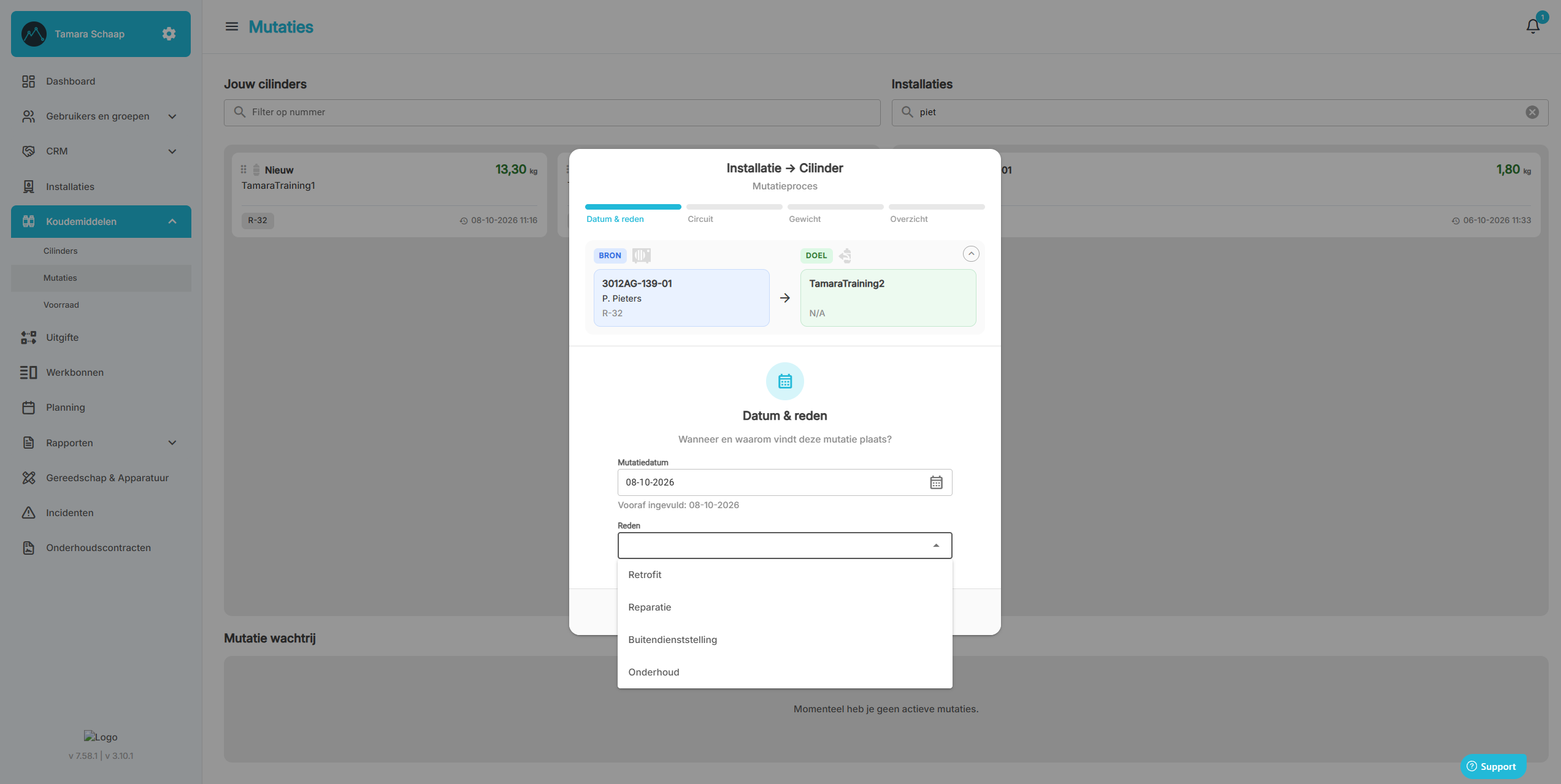
De redenen voor een mutatie van installatie naar cilinder
3. Het circuit kiezen: kies het circuit van de installatie waaruit je het koudemiddel haalt en klik op Doorgaan.
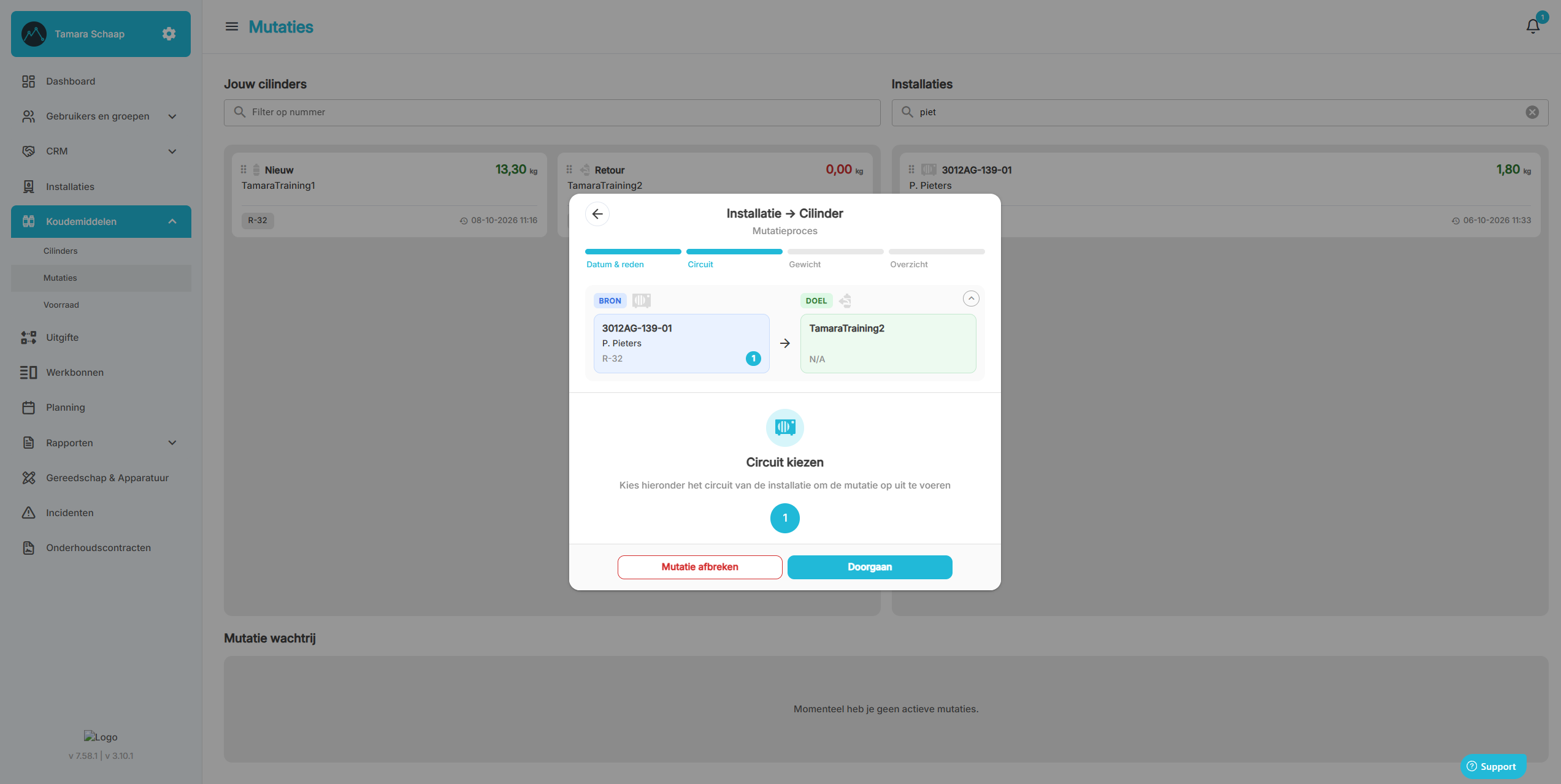
Stap Circuit
4. Het gewicht vóór de mutatie vastleggen: weeg de cilinder en vul het Brutogewicht vóór mutatie en het Huidig tarragewicht van de cilinder in. Klik daarna op Mutatie starten. Haal nu het koudemiddel uit de installatie.
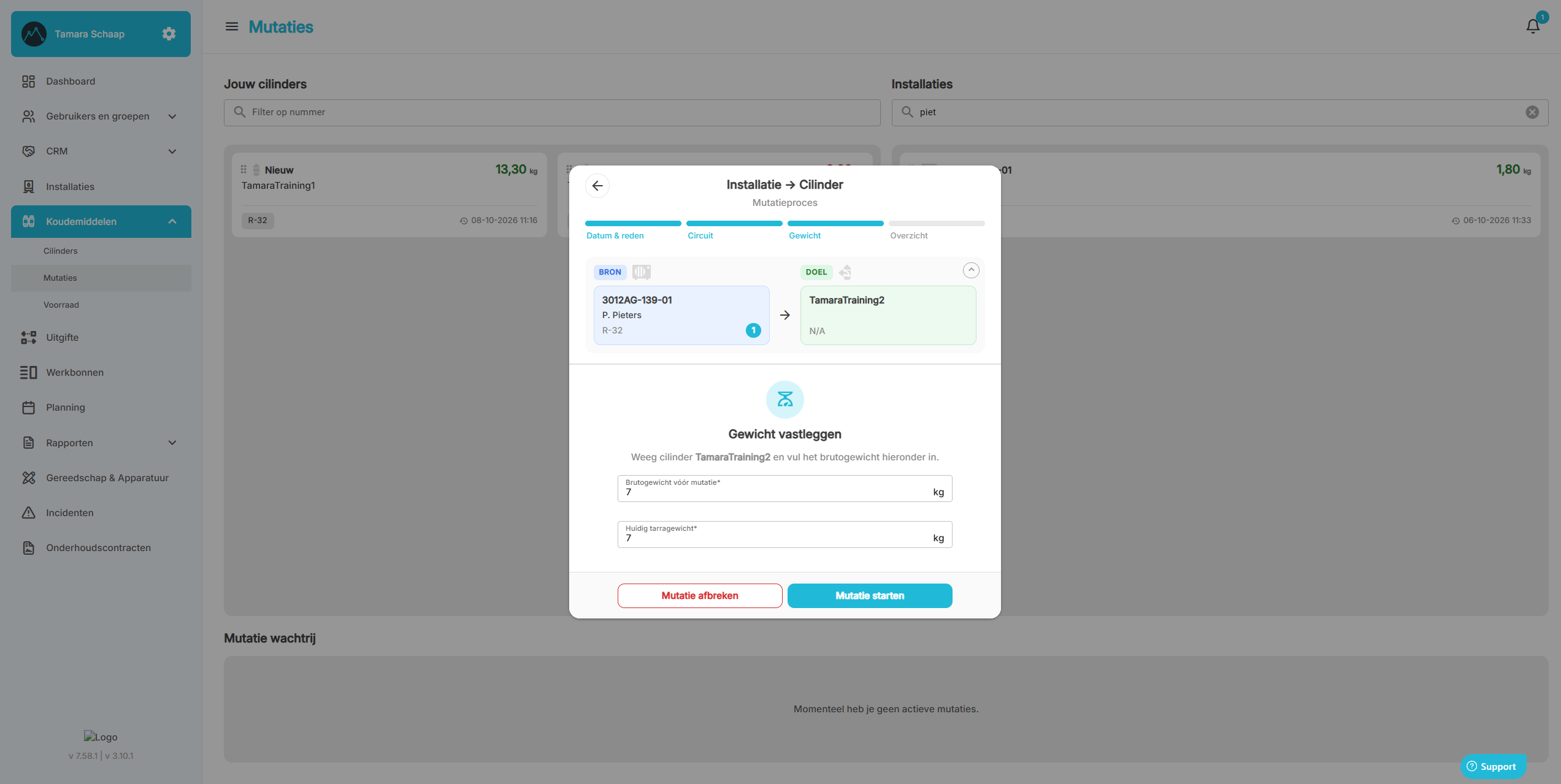
Stap Gewicht — het gewicht vóór de mutatie
5. Het gewicht na de mutatie vastleggen: weeg de cilinder nog een keer en vul het nieuwe brutogewicht in bij Brutogewicht na mutatie. Erboven zie je het startgewicht ter controle en onder het veld zie je tussen welke waarden het gewicht moet liggen. Klik daarna op Doorgaan. Wil je de mutatie later afronden? Klik dan op Later afronden. De mutatie blijft dan in de Mutatie wachtrij staan. Je vindt haar terug op de pagina Mutaties of op het Dashboard.
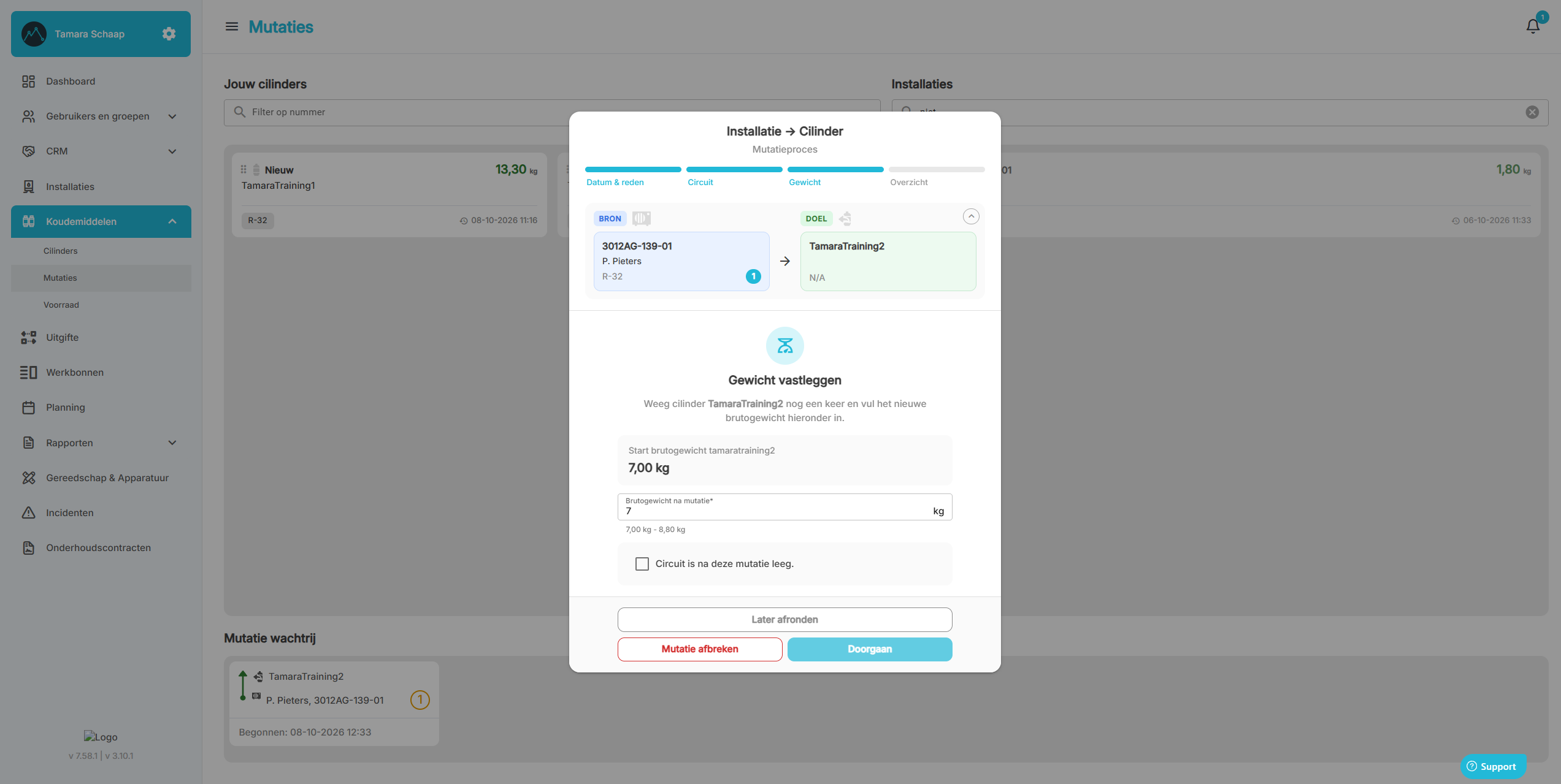
Stap Gewicht — het gewicht na de mutatie
Heb je het circuit helemaal leeggehaald? Vink dan Circuit is na deze mutatie leeg aan. Koudemiddel dat je niet hebt teruggewonnen, registreert Climatools als installatie-emissie. Dit koudemiddel gaat daarna van het circuit af. Beweeg met je muis over het vinkje voor een toelichting.
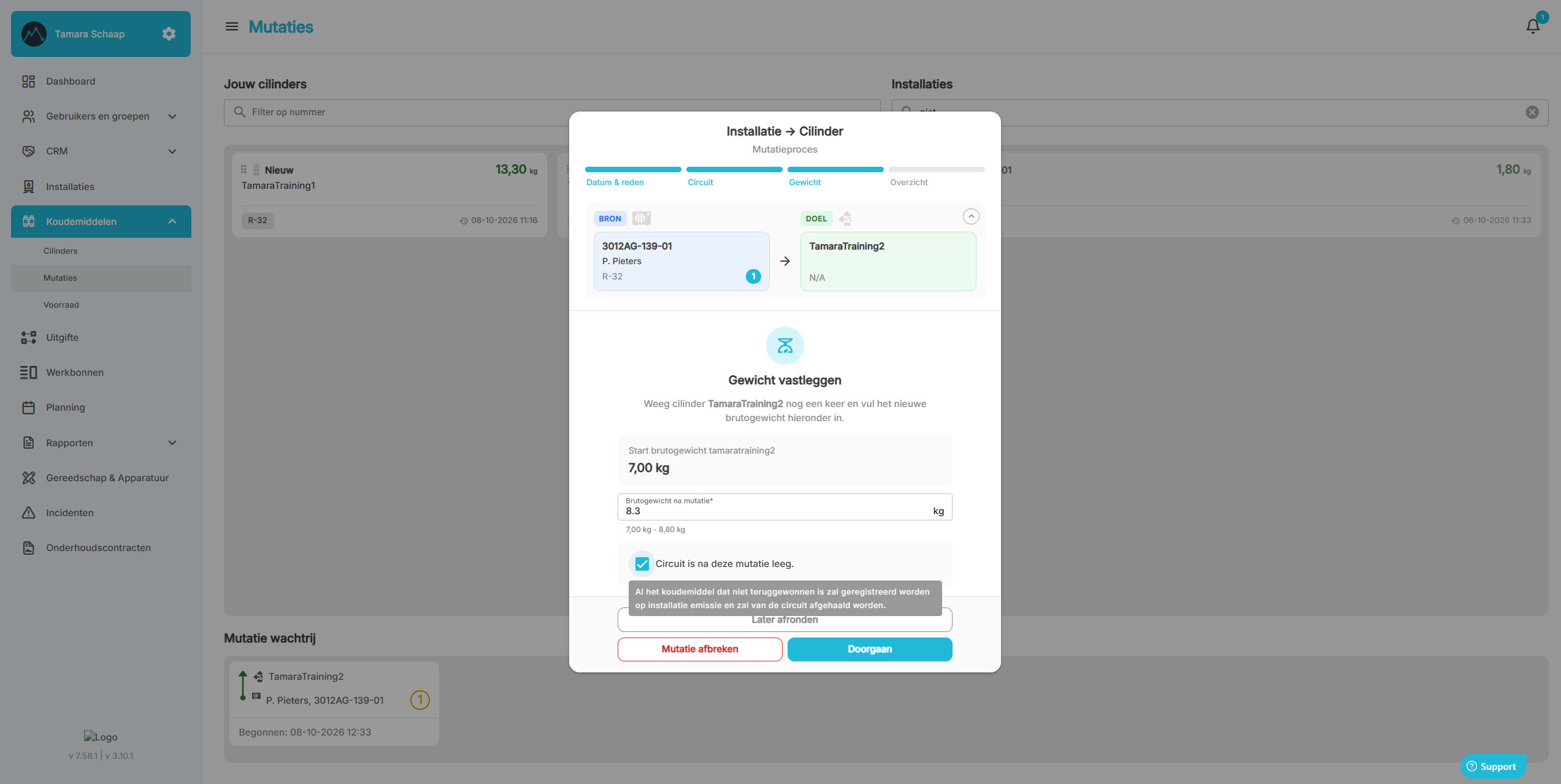
Het vinkje Circuit is na deze mutatie leeg
6. Controleren en afronden: in het Overzicht zie je de datum en reden, het circuit en de gewichten voor en na de mutatie. Daaronder staat per cilinder en installatie hoeveel koudemiddel er is gemuteerd. Heb je het circuit leeg gemeld? Dan zie je daar ook de emissie. In dit voorbeeld zat er 1,80 kg in het circuit. Er is 1,30 kg in de cilinder terechtgekomen. De overige 0,50 kg is als emissie geregistreerd. Wil je iets toelichten? Vul dan een notitie in. Klopt alles? Klik dan op Mutatie afronden.
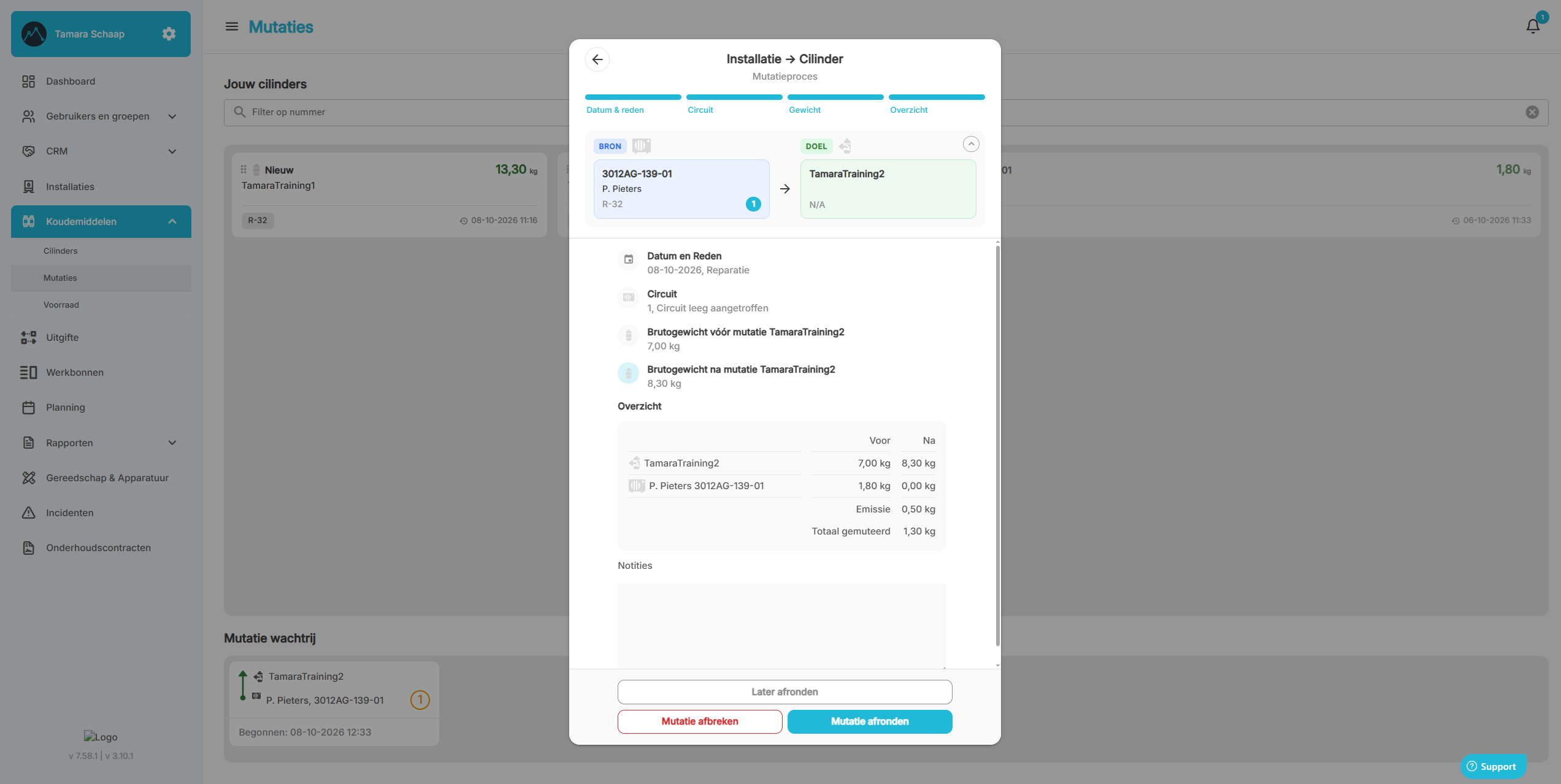
Stap Overzicht
Let op! een afgeronde mutatie kun je niet meer wijzigen. Controleer het overzicht dus goed voordat je afrondt. Heb je toch een fout gemaakt? Lees dan het artikel Ik heb een fout gemaakt met mijn mutatie. Wat nu?.
Wat gebeurt er na een mutatie van installatie naar cilinder?
Na het afronden zie je de melding De mutatie is succesvol uitgevoerd. De gewichten staan direct bij de cilinder en de installatie.
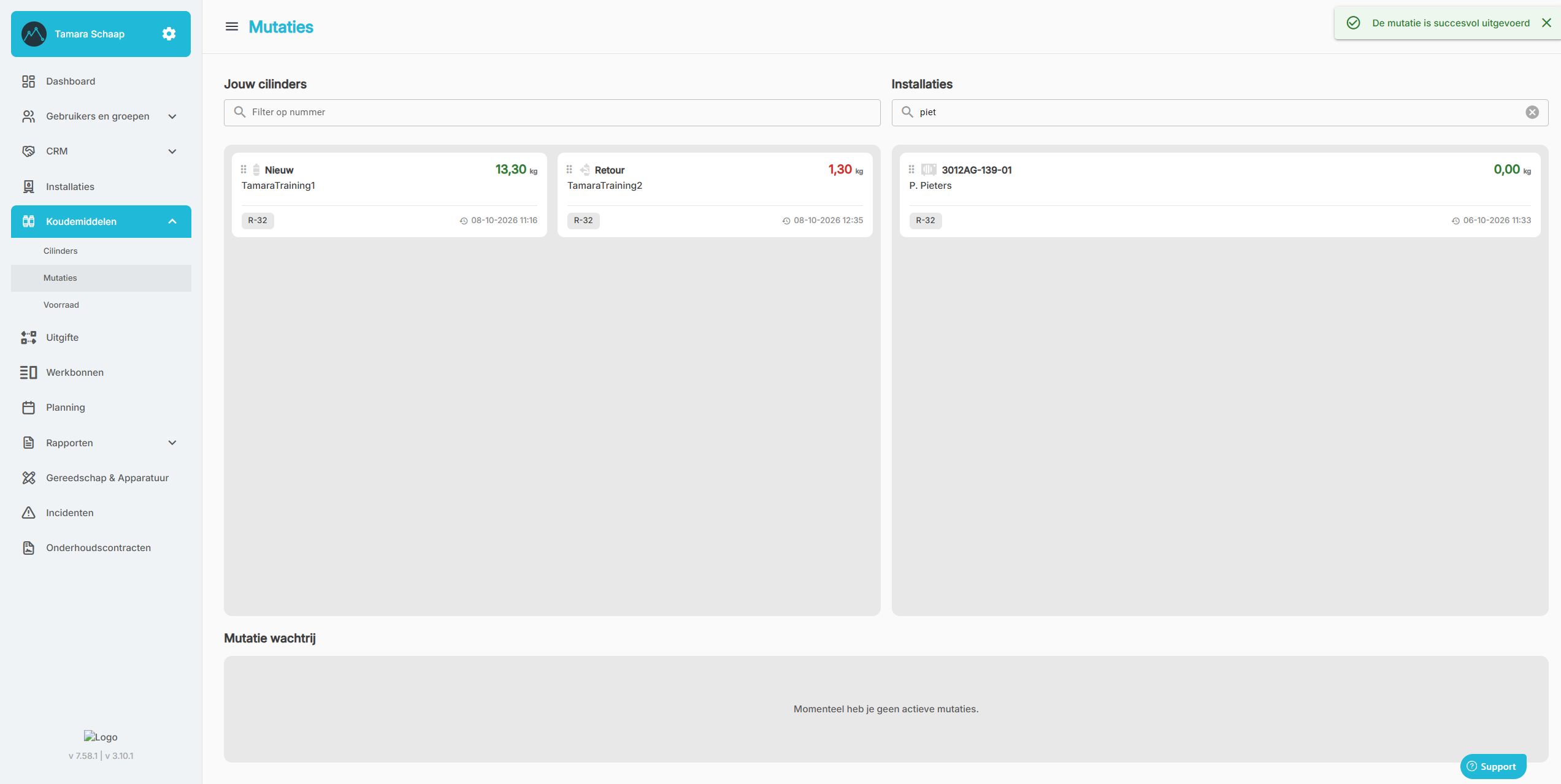
De mutatie is uitgevoerd
In de digitale flessenkaart van de cilinder staat de mutatie bovenaan bij Mutatie historie, met het gewicht voor en na de mutatie en het totaal gemuteerde gewicht.
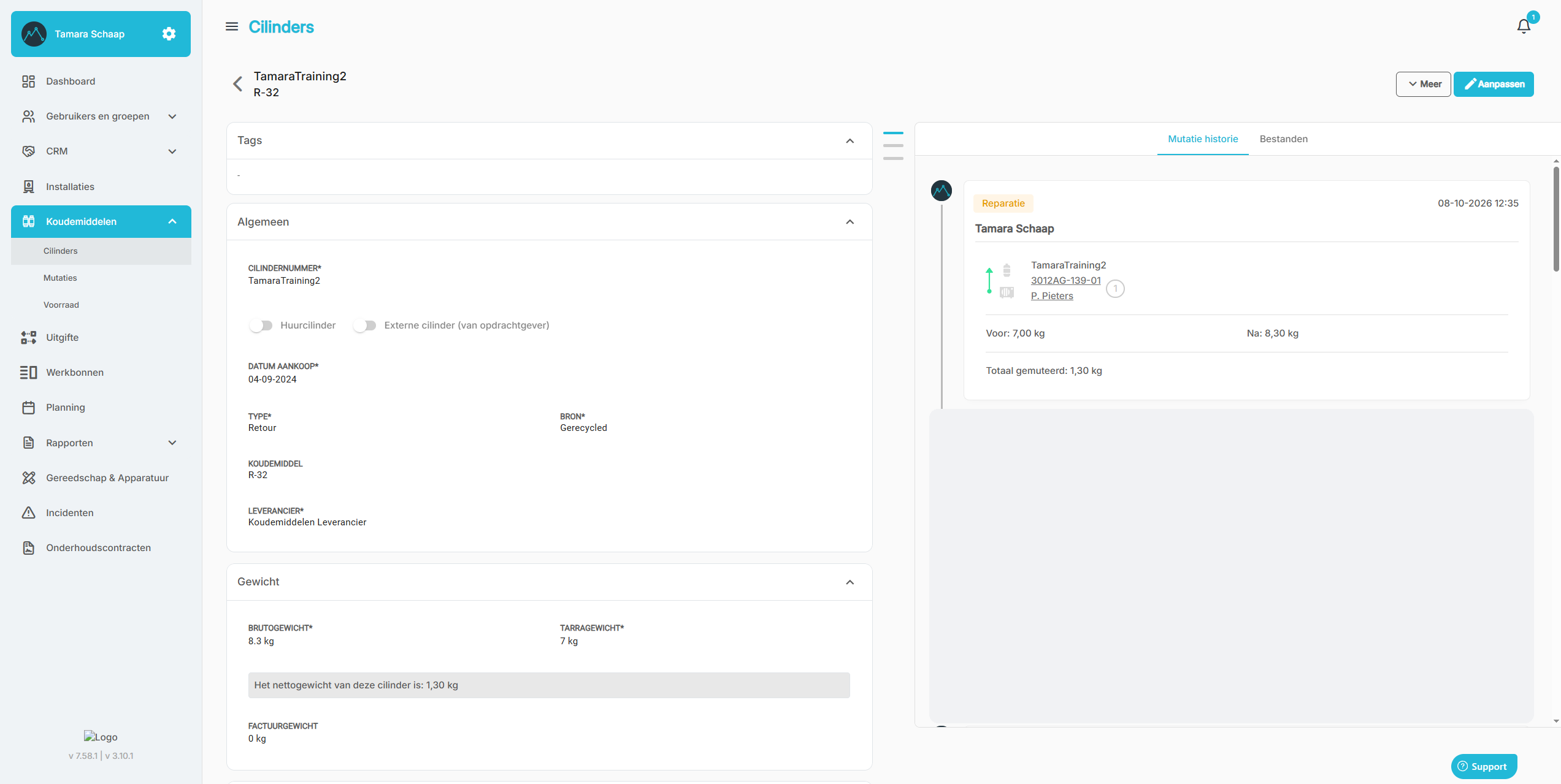
De cilinder — met de mutatie in de Mutatie historie
Ook in de Geschiedenis van de installatie staat de mutatie. Daar zie je het totaal gemuteerde gewicht. Heb je het circuit leeg gemeld? Dan staan daar ook de installatie-emissie en Leeg: Ja.
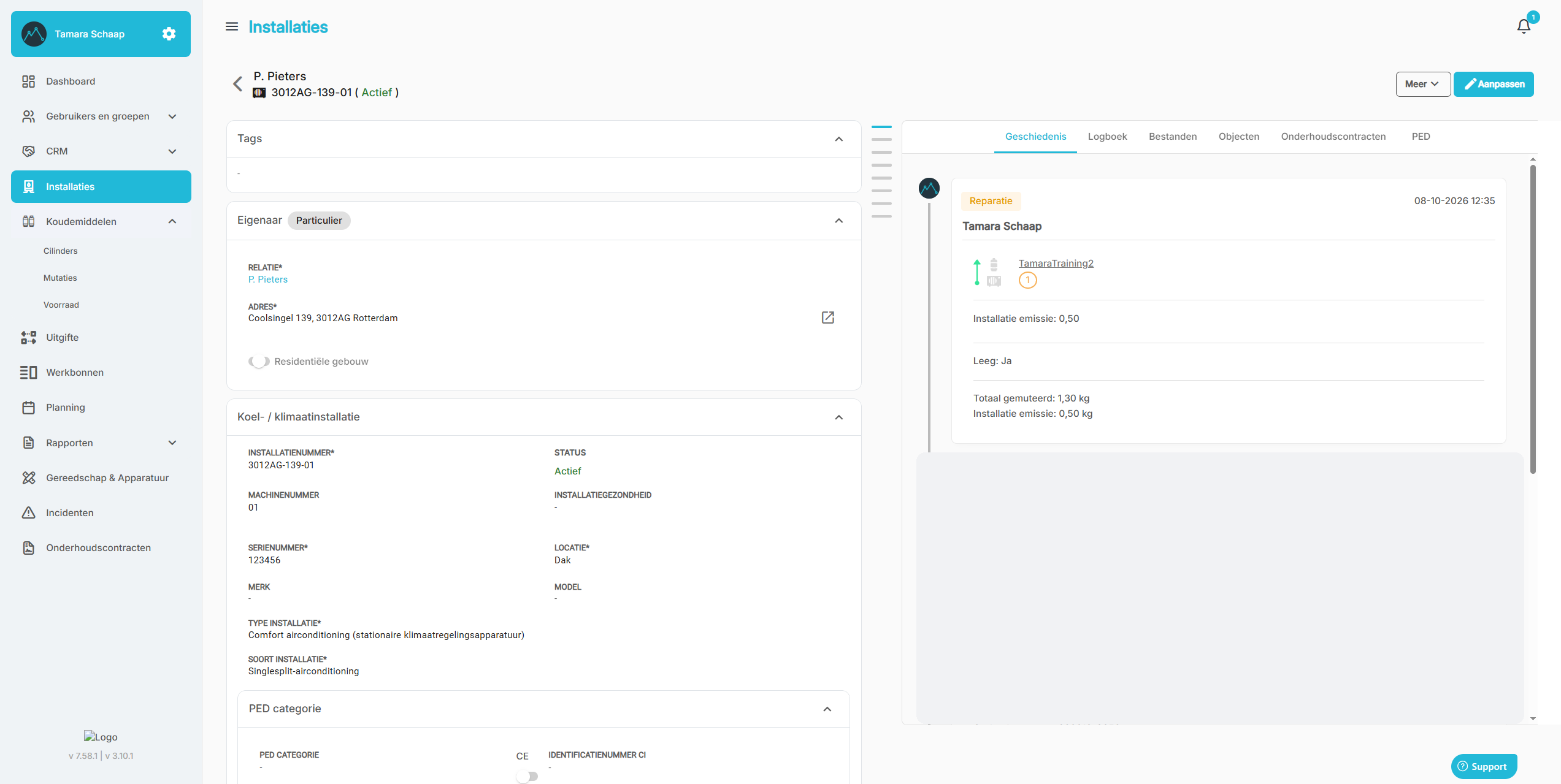
De installatie — met de mutatie in de Geschiedenis
Bijvulling op basis van kijkglas
Een kijkglas zit vaak alleen in hele grote installaties. Bij een reparatie aan zo'n installatie is het niet handig om eerst de hele installatie leeg te halen naar een retourcilinder en daarna opnieuw te vullen. In dat geval vul je bij op basis van het kijkglas.
Voer de mutatie van cilinder naar installatie uit tot de stap Gewicht en vul het Brutogewicht na mutatie in. Vink daarna Bijvulling op basis van kijkglas aan. Onder het vinkje staan de velden Installatie emissie/lekkage en Bijvulling.
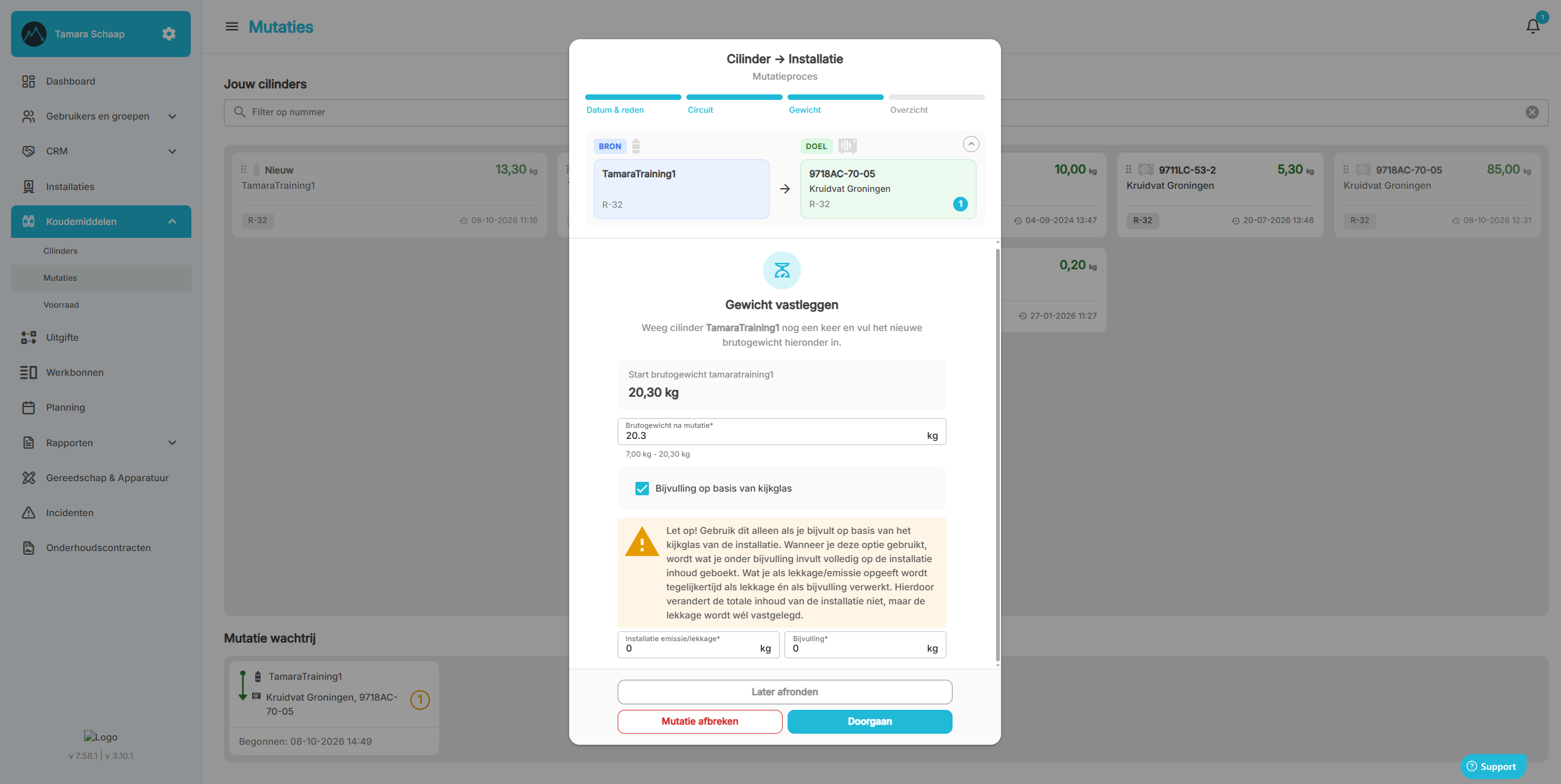
Stap Gewicht — Bijvulling op basis van kijkglas aangevinkt
Let op! gebruik deze optie alleen als je bijvult op basis van het kijkglas van de installatie. Wat je bij Bijvulling invult, wordt volledig op de inhoud van de installatie geboekt. Wat je bij Installatie emissie/lekkage invult, verwerkt Climatools tegelijkertijd als emissie én als bijvulling. Hierdoor verandert de totale inhoud van de installatie niet, maar de emissie wordt wel vastgelegd.
Climatools vraagt hoeveel van het overgedragen koudemiddel installatie-emissie of lekkage is en hoeveel bijvulling. Het overgedragen koudemiddel is het verschil tussen het brutogewicht van de cilinder vóór en na de mutatie. Wat je invult, hangt af van de situatie.
1. Er is emissie geweest: vul de hoeveelheid in bij Installatie emissie/lekkage. Climatools gaat er dan van uit dat dit koudemiddel uit de installatie is gelekt en dat je het hebt bijgevuld. Er wordt emissie geregistreerd. In het Overzicht zie je dit terug bij Installatie emissie. De inhoud van de installatie blijft gelijk.
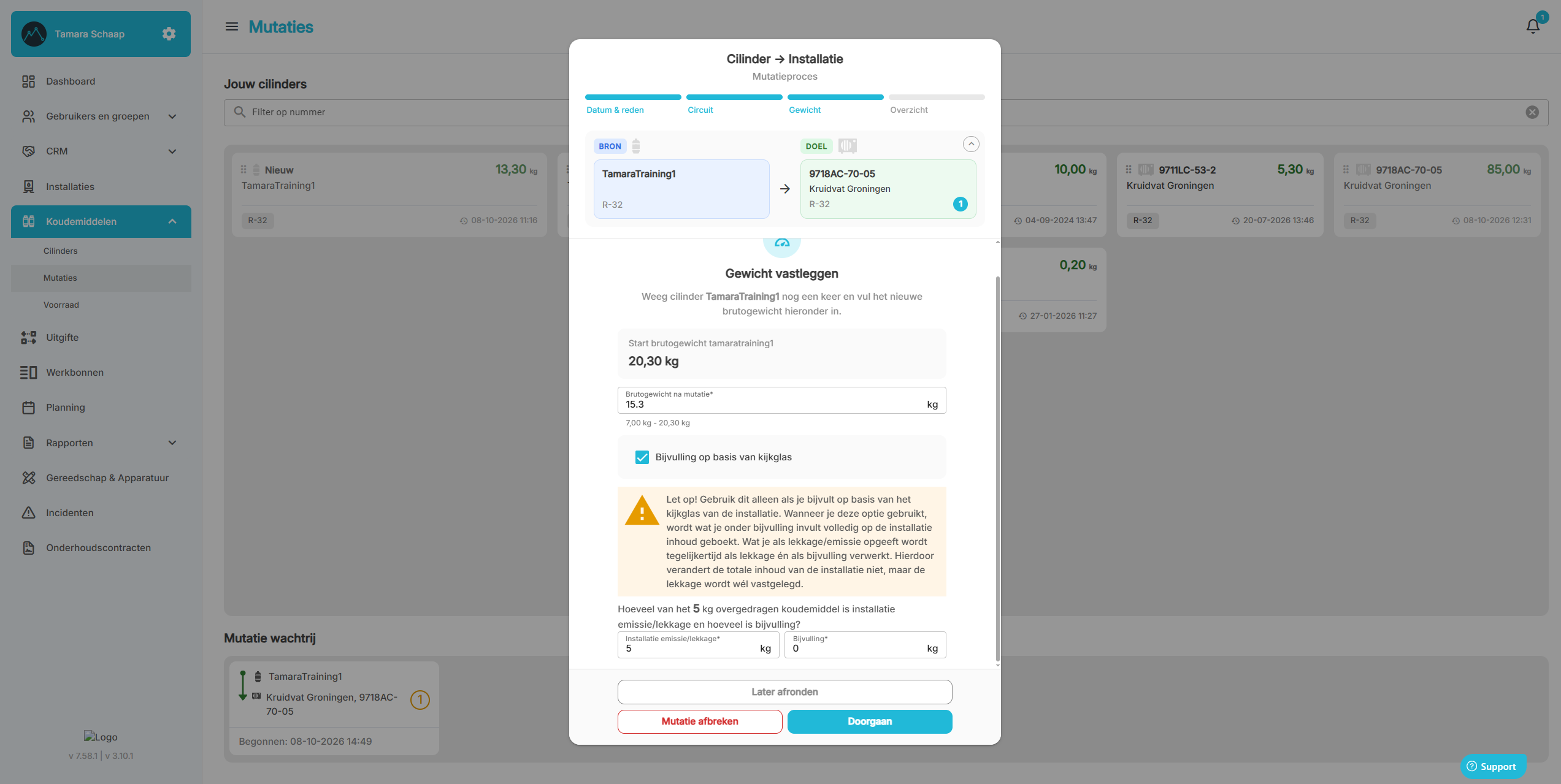
Het koudemiddel is ingevuld als Installatie emissie/lekkage
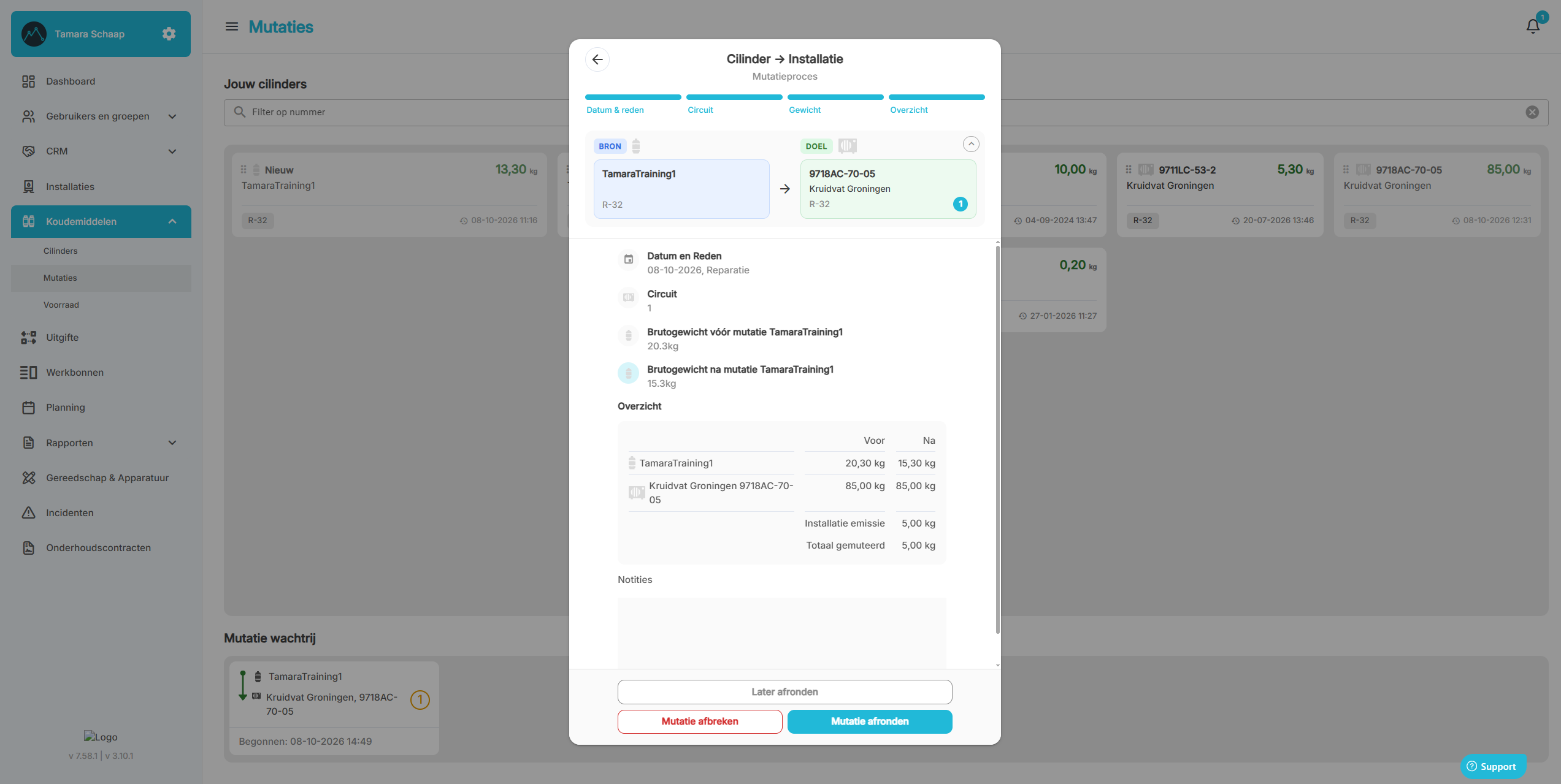
Overzicht — met Installatie emissie
2. Er is geen emissie geweest: vul de hoeveelheid in bij Bijvulling. Je geeft daarmee aan dat het een normale bijvulling is. In het Overzicht zie je dit terug bij Bijvulling. De inhoud van de installatie gaat met deze hoeveelheid omhoog.
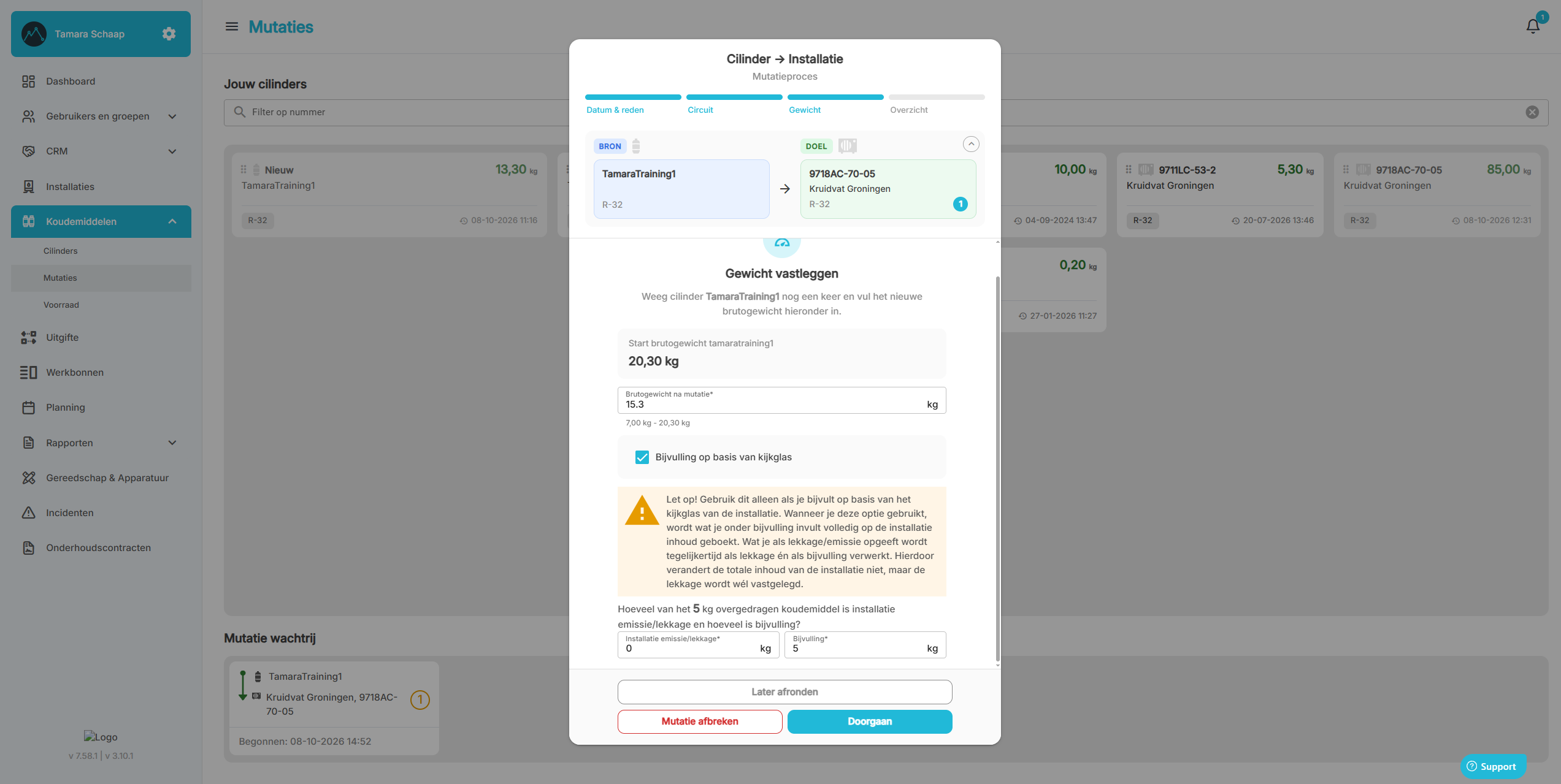
Het koudemiddel is ingevuld als Bijvulling
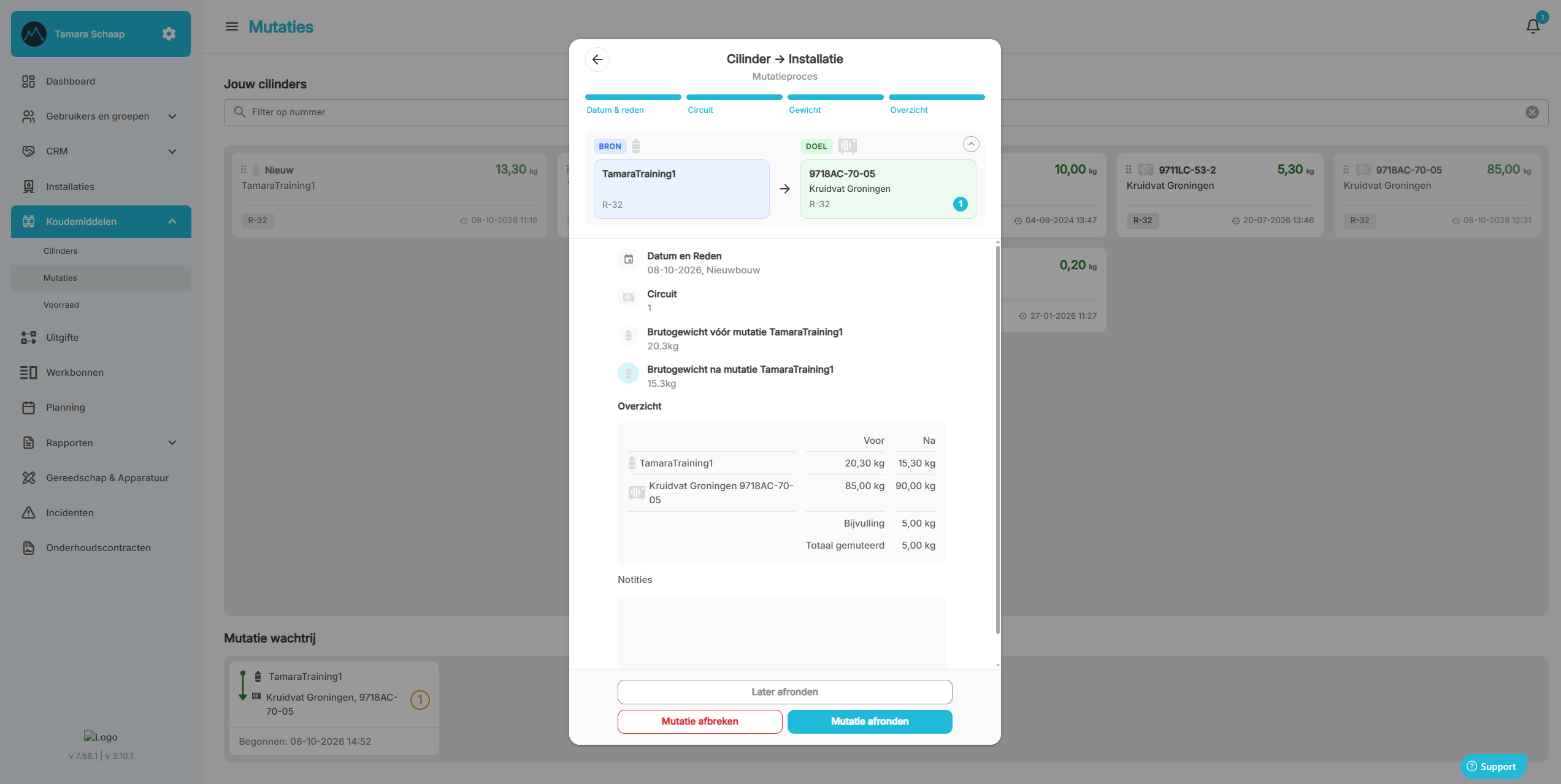
Overzicht — met Bijvulling
Is een deel van het koudemiddel emissie en een deel normale bijvulling? Verdeel de hoeveelheid dan over de twee velden.
Welke redenen zijn er voor een mutatie?
Bij elke mutatie kies je een reden. Welke redenen je kunt kiezen, hangt af van de richting van de mutatie.
Van cilinder naar installatie kies je uit:
• Retrofit: je vult de installatie met een ander koudemiddel, omdat de installatie wordt omgebouwd naar dat koudemiddel.
• Nieuwbouw: je vult een nieuwe installatie voor het eerst.
• Reparatie: je vult koudemiddel bij nadat je een reparatie aan de installatie hebt uitgevoerd.
• Lekkage: je vult koudemiddel bij omdat er een lekkage is geweest.
Van installatie naar cilinder kies je uit:
• Retrofit: je haalt het koudemiddel uit de installatie omdat de installatie wordt omgebouwd naar een ander koudemiddel.
• Reparatie: je haalt het koudemiddel uit de installatie om een reparatie uit te kunnen voeren.
• Buitendienststelling: je haalt het koudemiddel uit de installatie omdat de installatie definitief uit gebruik wordt genomen.
• Onderhoud: je haalt het koudemiddel uit de installatie om onderhoud uit te kunnen voeren.
Hoe voer ik mutaties uit op mobiel?
Op je telefoon ziet de pagina Mutaties er anders uit. Je sleept niets, maar kiest eerst welke mutatie je wilt starten en selecteert daarna stap voor stap de cilinder en de installatie.
1. Tik linksboven op het menu-icoon, kies Koudemiddelen en tik op Mutaties.
2. Bovenaan zie je het aantal Jouw cilinders en het aantal Installaties. Onder Mutatie wachtrij staan de mutaties die je hebt gestart, maar nog niet hebt afgerond.
3. Kies bij Mutatie starten welke mutatie je wilt uitvoeren: Van cilinder naar installatie, Van installatie naar cilinder of Van cilinder naar cilinder. Tik daarna op Start.
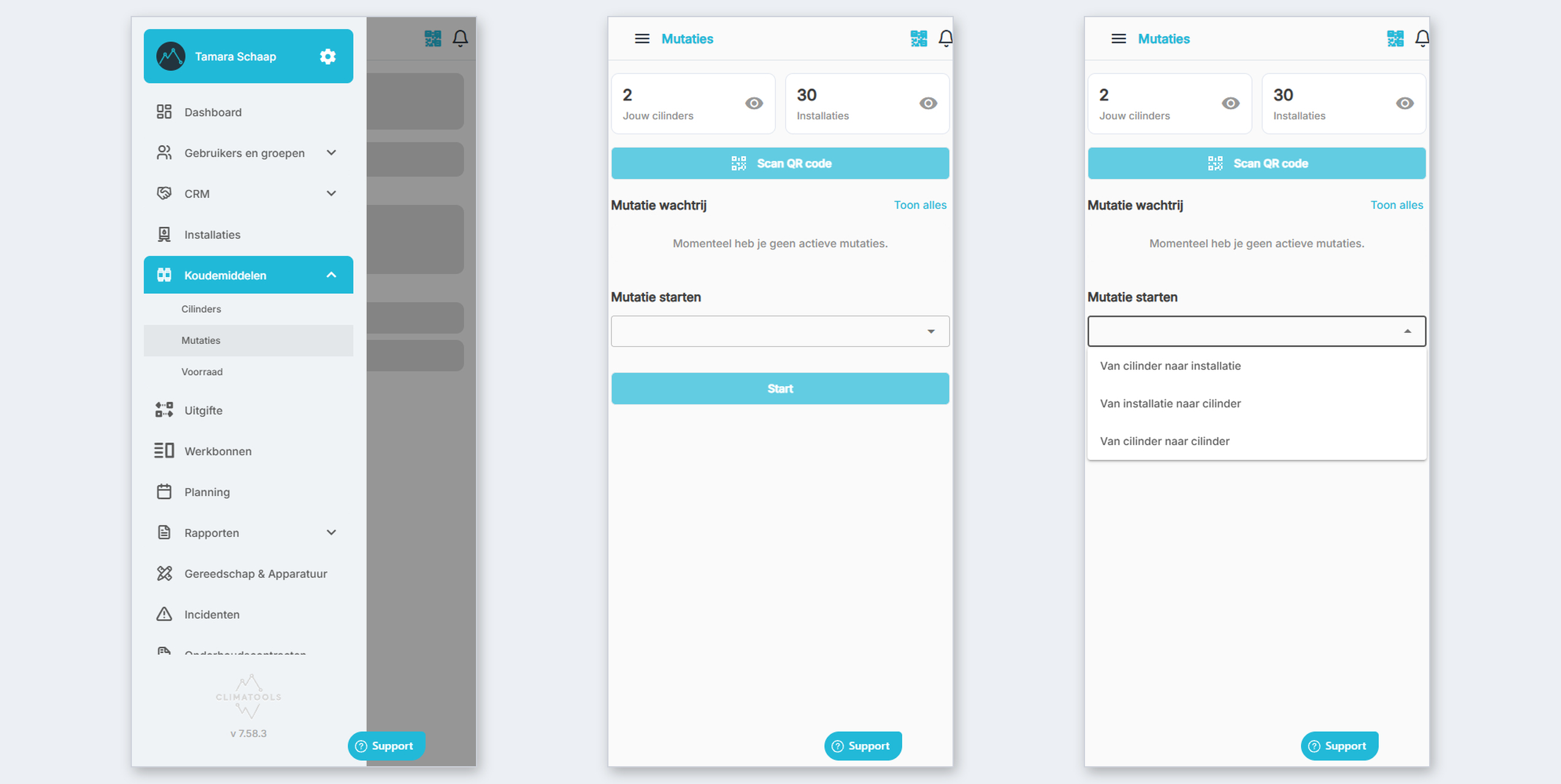
Het menu, de pagina Mutaties en de keuzelijst Mutatie starten
Er opent een venster met bovenin de Bron en het Doel van de mutatie. Als voorbeeld kiezen we hier Van cilinder naar installatie.
4. Kies bij Stap 1 de cilinder. Je ziet per cilinder het nummer, het gewicht, het koudemiddel en de datum. Zoek je een bepaalde cilinder? Typ dan het nummer in het zoekveld Filter op nummer.
5. Kies bij Stap 2 de installatie. Typ in het zoekveld bijvoorbeeld de klant of de installatie en tik op de installatie waarin je het koudemiddel vult. Bovenin zie je de gekozen Bron en het gekozen Doel.
6. Tik onderaan op Mutatie starten.
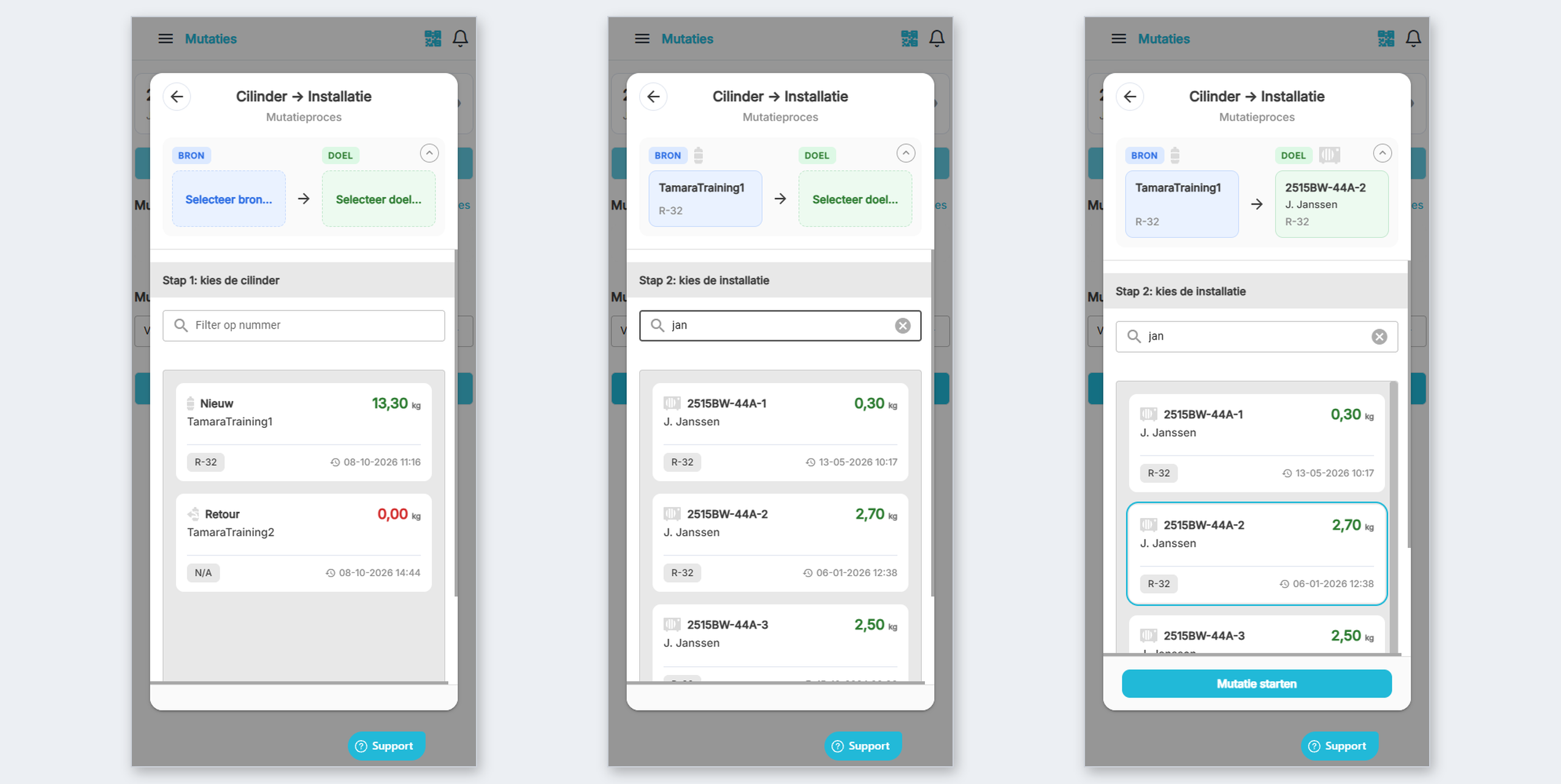
Stap 1: de cilinder kiezen, stap 2: de installatie zoeken en kiezen, en Mutatie starten
Vanaf het moment dat je op Mutatie starten tikt, werkt het hetzelfde als op de computer. Ga hierboven verder vanaf stap 2, De datum en reden invullen.