
Met Climatools maak je eenvoudig digitale werkbonnen aan, plan je ze in en laat je ze door je monteurs invullen. In een paar stappen leg je vast voor welke klant, aan welke installatie(s) en wanneer er gewerkt wordt.
Waar begin ik?
Ga in het menu links naar Werkbonnen en klik rechtsboven op de blauwe knop Toevoegen.
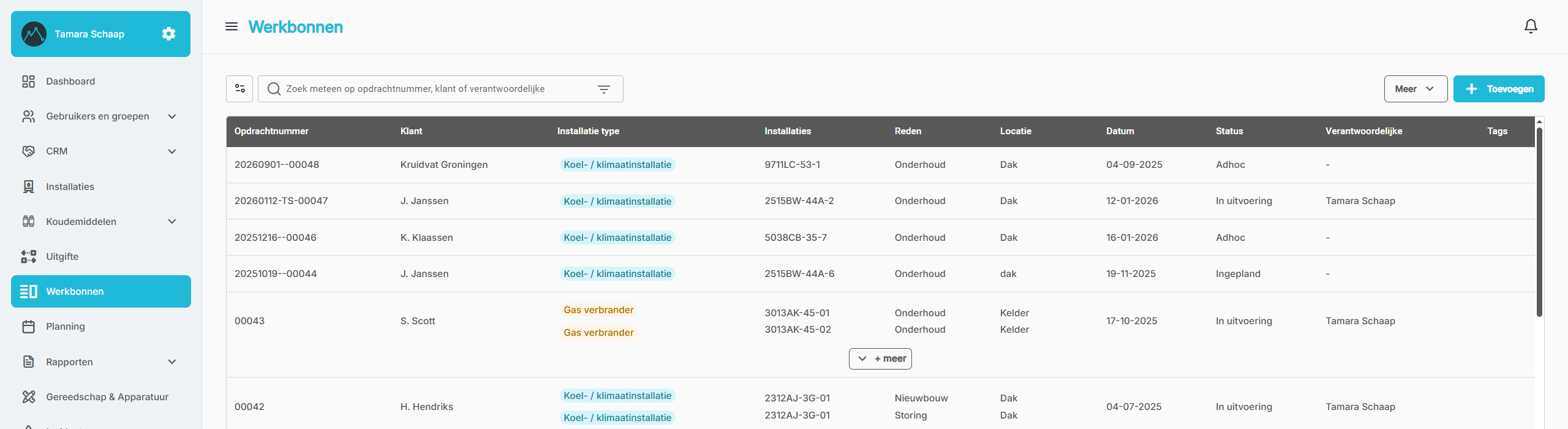
Werkbonnen — het overzicht met de knop Toevoegen
Er opent een venster Nieuwe werkbon aanmaken met vier stappen: Klant, Installatie, Omschrijving en Planning. Klik na elke stap op Volgende.
1. Klant: Kies de klant voor wie je de werkbon aanmaakt. Het adres van de opdrachtgever verschijnt automatisch en je kunt eventueel een contactpersoon kiezen.
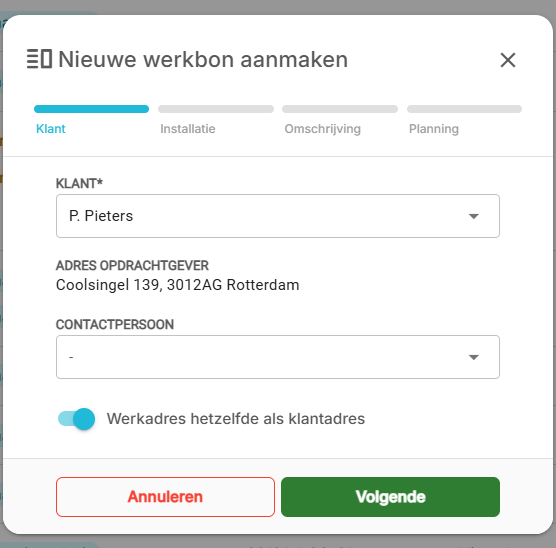
Stap Klant
Vindt het werk plaats op een ander adres dan dat van de klant? Zet dan de schakelaar Werkadres hetzelfde als klantadres uit en kies bij Werkplek de locatie waar je de werkzaamheden uitvoert. Het werkadres verschijnt daaronder.
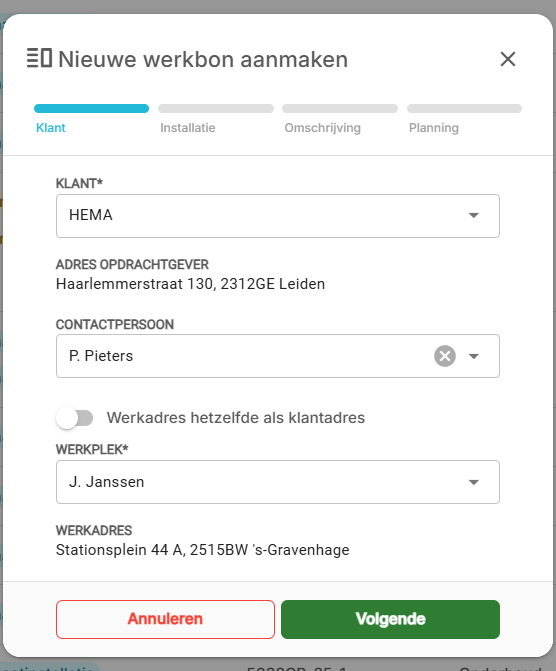
Een afwijkend werkadres kiezen
2. Installatie: Kies bij Installatie gegevens de installatie waaraan je gaat werken en geef daarna de Reden van de werkzaamheden op.
De beschikbare redenen verschillen per installatietype. Bij een koel-/klimaatinstallatie kies je bijvoorbeeld uit Nieuwbouw, Demontage, Storing, Emissie controle, Onderhoud, Reparatie en Modificatie.
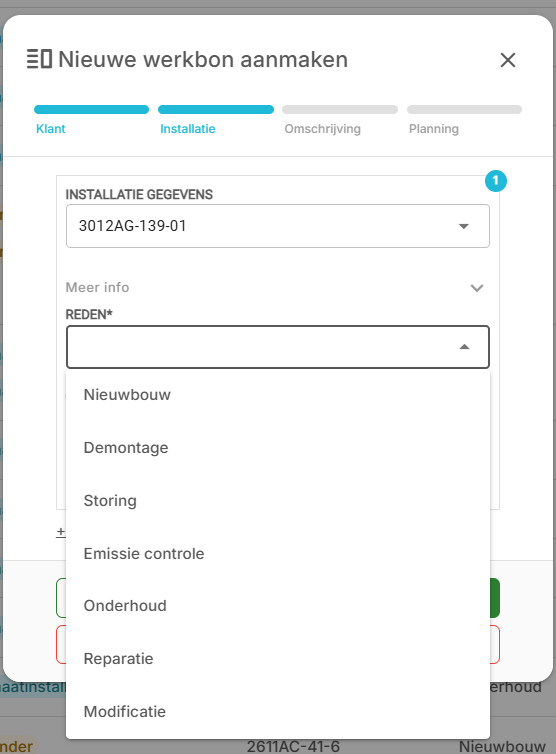
De redenen bij een koel-/klimaatinstallatie
Goed om te weten: de reden die je kiest bepaalt welke werkzaamheden in de invullijst (checklist) van de werkbon komen te staan.
Moet er aan meer installaties gewerkt worden? Klik dan op + Installatie toevoegen. Elke installatie krijgt een eigen reden en dus een eigen invullijst. Bij een gasverbrander zijn de redenen weer anders: Nieuwbouw, Demontage, Storing, Onderhoud en Reparatie. Met Reden voor alle gebruik je dezelfde reden voor alle installaties, en met Weghalen verwijder je een installatie weer van de werkbon.
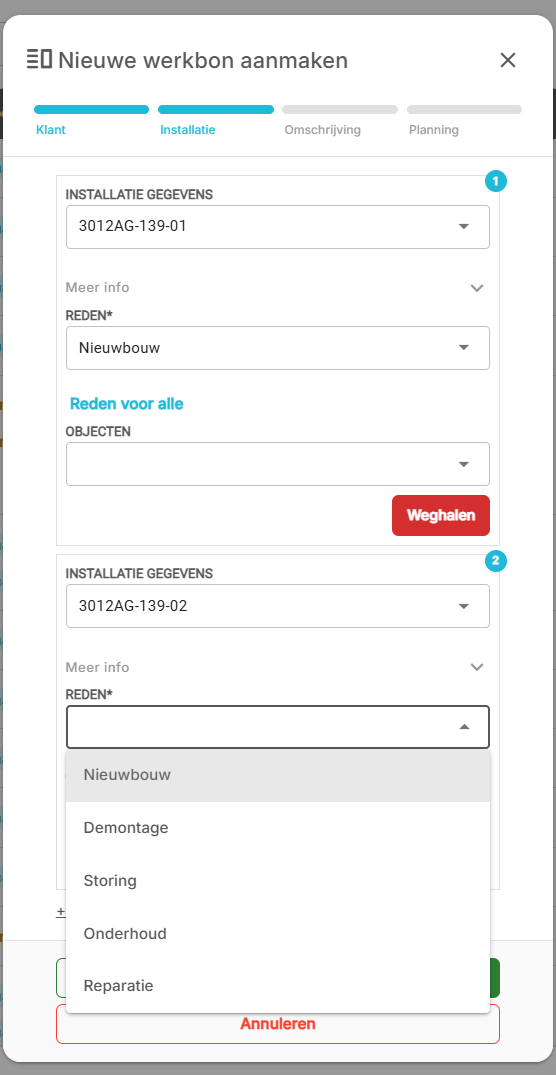
Een tweede installatie toevoegen — hier een gasverbrander met zijn eigen redenen
3. Omschrijving: Beschrijf bij Omschrijving werkzaamheden wat er gedaan moet worden (verplicht). Optioneel vul je een Projectnummer in en voeg je Tags toe.
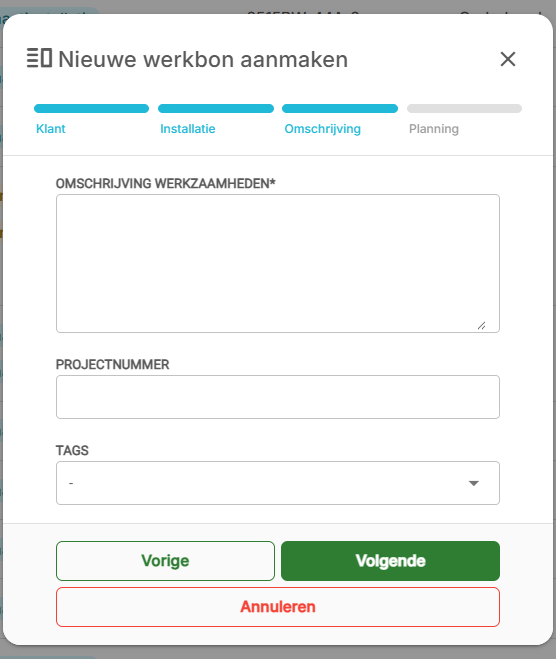
Stap Omschrijving
4. Planning: Plan de werkbon met de volgende velden.
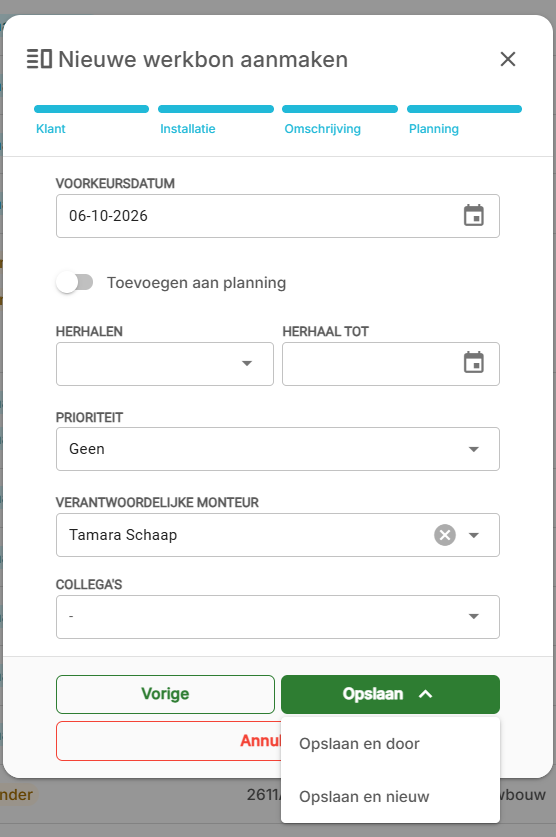
Stap Planning — met het keuzemenu van Opslaan
• Voorkeursdatum: de datum waarop je van plan bent de werkzaamheden uit te voeren.
• Toevoegen aan planning: zet de werkbon direct in de planning. Dit is alleen beschikbaar in het Pluspakket.
• Herhalen en Herhaal tot: kies hier of de werkbon terugkerend is en tot wanneer hij herhaald wordt. Laat je dit leeg, dan is de werkbon eenmalig. Een uitgebreidere functie voor terugkerende werkzaamheden vind je in de module Onderhoudscontracten van het Pluspakket.
• Prioriteit: geef aan hoe belangrijk de werkbon is.
• Verantwoordelijke monteur: de monteur aan wie je de werkbon toewijst. Vul dit ook in als je maar één monteur in Climatools hebt.
• Collega’s: voeg eventueel collega’s toe die meewerken aan de werkbon.
Klik tot slot op Opslaan en kies hoe je verder wilt: met Opslaan en door ga je direct de werkbon in, met Opslaan en nieuw maak je meteen een nieuwe werkbon aan.
Let op! de werkbon kan pas worden ingevuld als de monteur deze op ‘In uitvoering’ zet. Hoe je de status van een werkbon aanpast, lees je in Hoe verander ik de status van mijn werkbon?.