
Zodra de werkbon klaarstaat, vult de monteur hem in: op kantoor, op locatie of op mobiel. In dit artikel lopen we door de werkbon van een gasverbrander. Heb je de werkbon nog niet aangemaakt? Lees dan eerst Hoe maak ik een werkbon aan?.
INHOUDSOPGAVE
- Waar begin ik?
- De installatie controleren
- De werkzaamheden starten
- De werkzaamheden invullen
- CO-waarde meten en melden
- Gebruikt gereedschap
- Materialen, datum, tijd en afstand
- Foto’s en bijlagen
- Interne memo en opmerkingen
- Opdracht historie en planning
- De werkbon afronden
- De werkbon achteraf downloaden of mailen
- Hoe gebruik ik de werkbon op mobiel?
Waar begin ik?
Ga in het menu links naar Werkbonnen en klik op de werkbon die je wilt invullen. Linksboven zie je de werkbongegevens en rechtsboven de klantgegevens. Naast het werkadres vind je een navigatielink en naast het telefoonnummer een belknop. Vooral op mobiel zijn die extra handig.
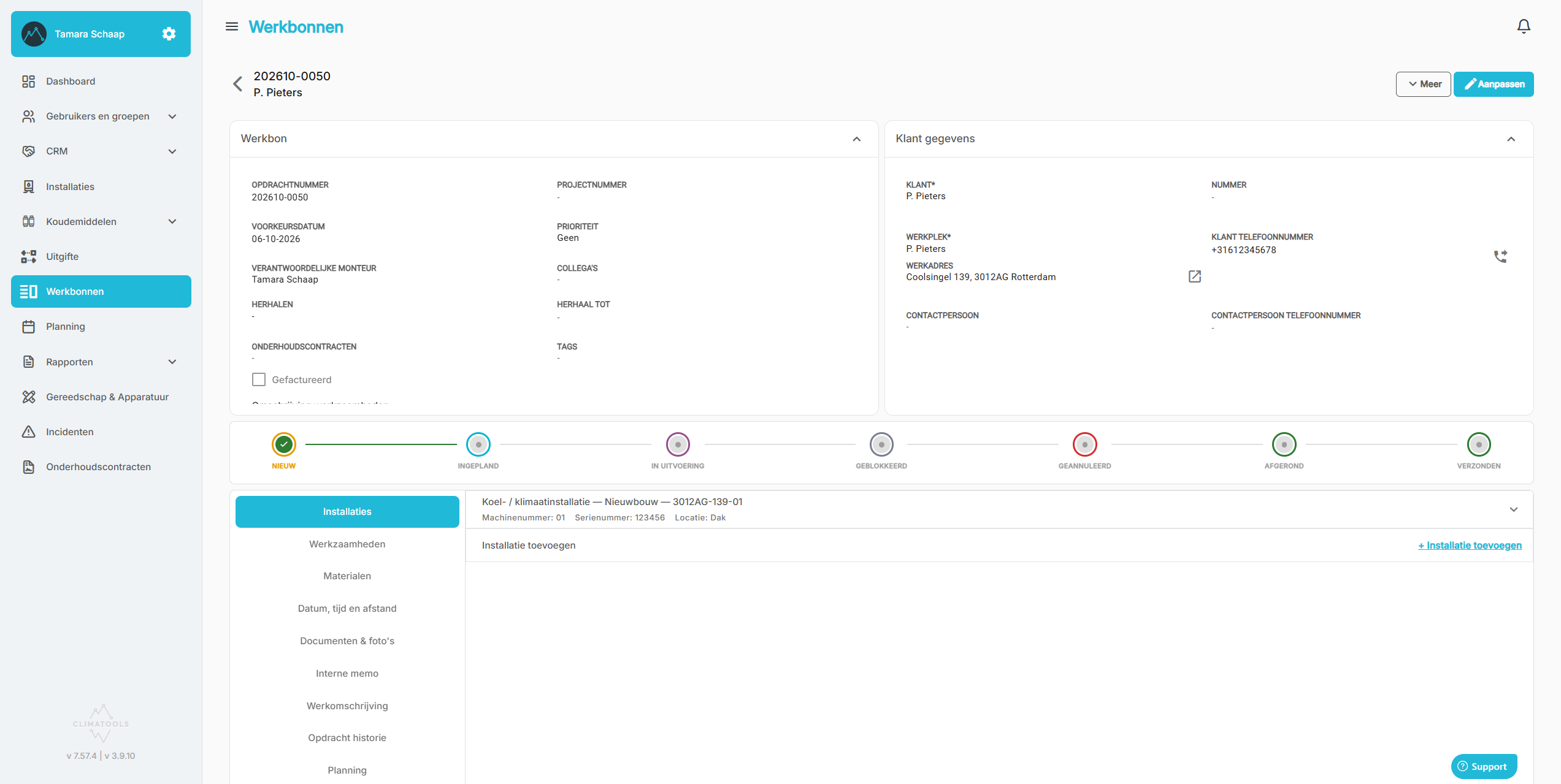
De werkbon — links de werkbongegevens, rechts de klantgegevens
Goed om te weten: alles boven de statusbalk kun je wijzigen met de knop Aanpassen. Alles onder de statusbalk, inclusief de werkzaamheden, vul je direct in. Daarvoor hoef je niet eerst op Aanpassen te klikken.
De installatie controleren
Op het tabblad Installaties zie je de installatie(s) waaraan gewerkt wordt. Klap een installatie open om de gegevens te controleren, zoals het merk, model en bouwjaar. Wil je naar de installatie zelf? Klik dan op Bekijk installatie.
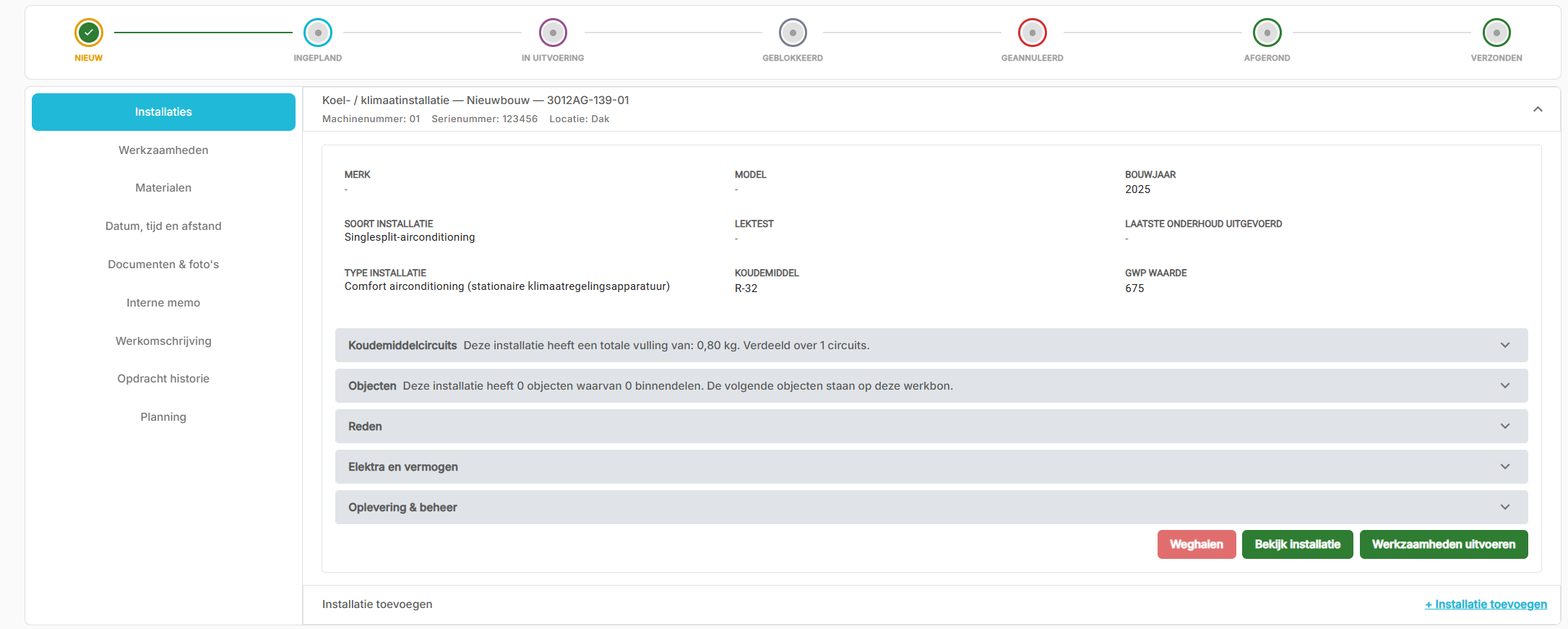
Tabblad Installaties — de gegevens van de installatie
De werkzaamheden starten
Een nieuwe werkbon staat nog niet in uitvoering. Je start de werkzaamheden op een van deze twee manieren: ga naar het tabblad Werkzaamheden en klik op de blauwe knop Werkzaamheden uitvoeren, of klik rechtsboven op Meer en kies Werkzaamheden uitvoeren. De werkbon krijgt dan de status In uitvoering.
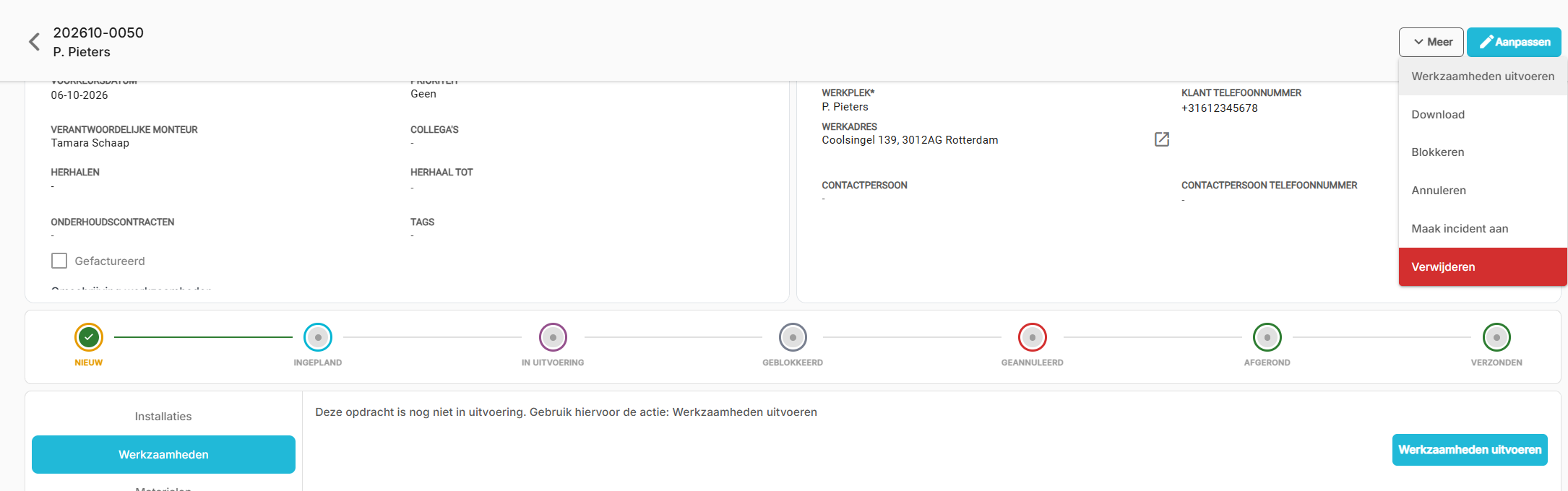
Werkzaamheden uitvoeren — via het tabblad of via het menu Meer
De werkzaamheden invullen
Op het tabblad Werkzaamheden zie je de checklist van de gasverbrander. Die bestaat uit onderdelen voor de CO-waarden voor en na de werkzaamheden, de gasleiding, de gasinstallatie, het gastoestel (waaronder het stookrapport en de rookgasafvoer) en standmetingen. Welke werkzaamheden in de checklist staan, hangt af van de reden die je bij het aanmaken van de werkbon hebt gekozen. Staan er meerdere installaties op de werkbon? Dan heeft elke installatie een eigen checklist.
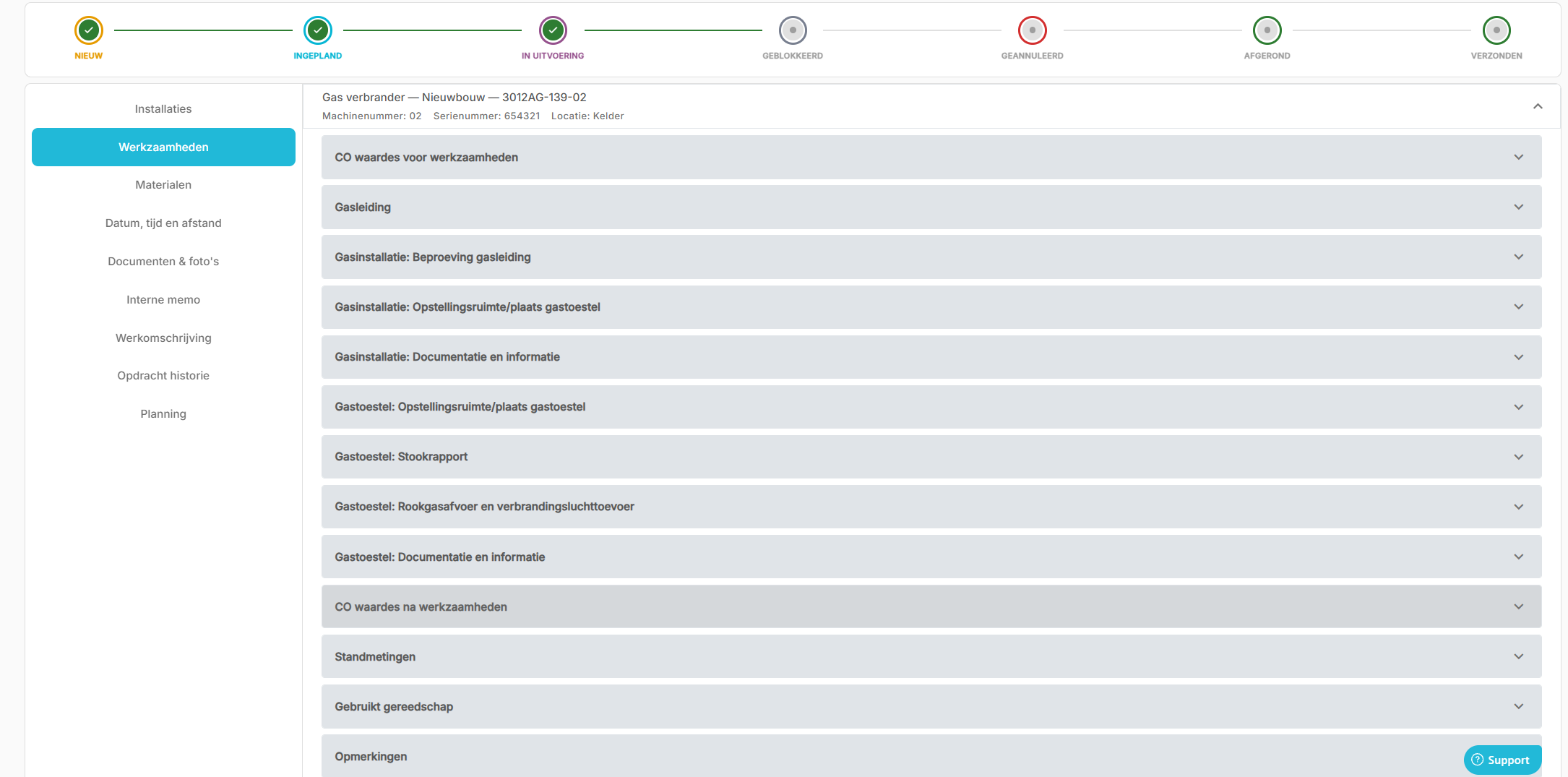
Tabblad Werkzaamheden — de checklist van een gasverbrander
Klap een onderdeel open en vul de waardes in. Bij de CO-waarden vul je de gemeten waarde in ppm in. Bij de controlepunten van de gasinstallatie en het gastoestel kies je Ja, Nee of n.v.t.
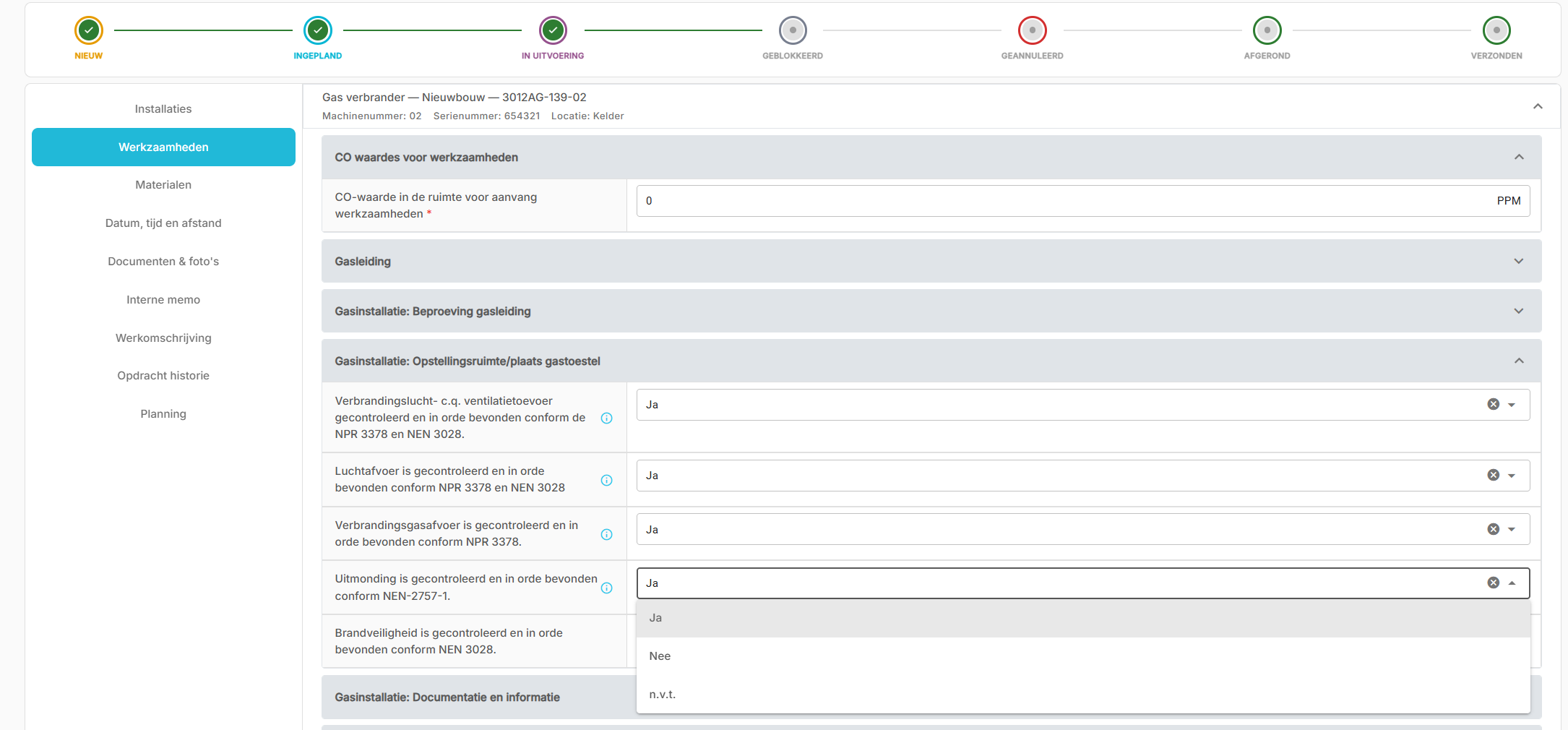
Een onderdeel openklappen en invullen
Moet ik alles invullen? Velden met een rood sterretje, zoals de CO-waarde in de ruimte voor aanvang werkzaamheden, zijn verplicht. Er worden altijd alle checklistitems getoond, maar wat je verder invult hangt af van de aard van de werkzaamheden en het soort installatie. De vakkennis van de monteur is leidend. Wil je weten wat verplicht is? Kijk dan in het handboek.
CO-waarde meten en melden
Begin met het onderdeel CO waarden voor werkzaamheden. Vul bij CO-waarde in de ruimte voor aanvang werkzaamheden de gemeten waarde in ppm in. Dit veld is verplicht. In een goed onderhouden woning hoort de waarde 0 ppm te zijn. Na afloop vul je ook het onderdeel CO waarden na werkzaamheden in.
Is de waarde 5 ppm of hoger, dan toont Climatools een oranje waarschuwing. Schakel het gastoestel dan uit, ventileer de ruimte en laat de oorzaak onderzoeken en verhelpen voordat je de installatie weer in bedrijf stelt. Meld dit aan de opdrachtgever. Bij een open toestel is nader onderzoek naar onderdruk als gevolg van ventilatieapparatuur verplicht. Vul daarna bij Melding gemaakt? en Oorzaak (bijna) ongeval in wat er is gebeurd. Beide velden zijn verplicht.
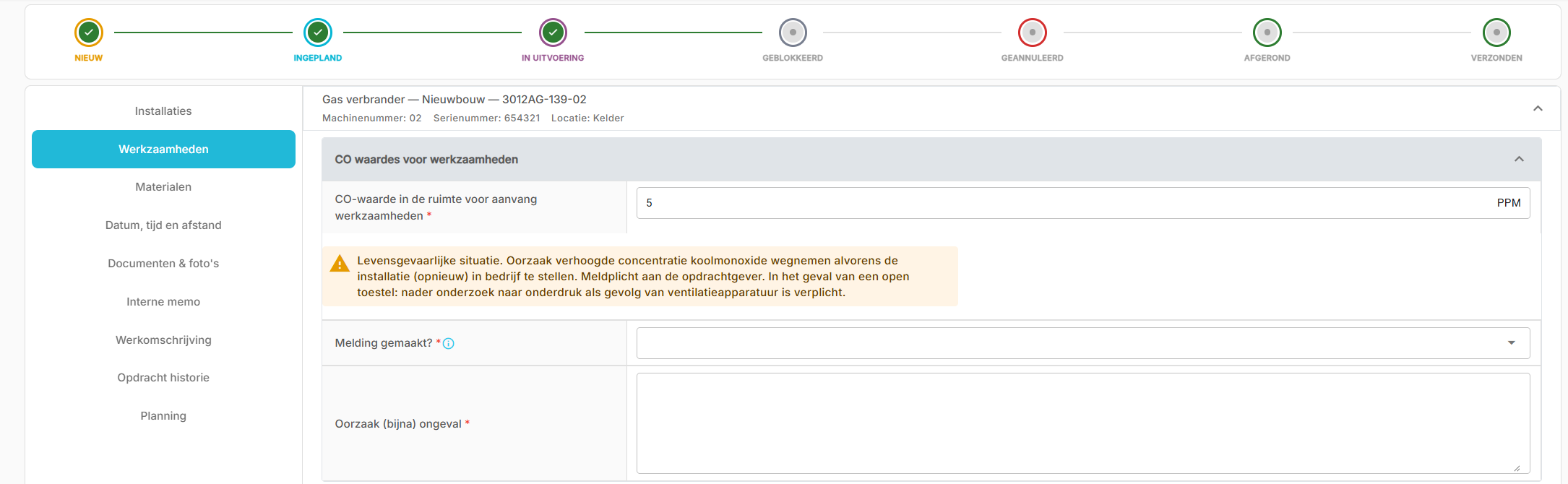
CO-waarde van 5 ppm of hoger — oranje waarschuwing
Is de waarde hoger dan 20 ppm, dan wordt de waarschuwing rood. Schakel het toestel dan uit en neem de oorzaak weg voordat je de installatie weer in bedrijf stelt. Er geldt een meldplicht voor (bijna-)ongevallen: maak een melding bij de bewoner of gebruiker, de eigenaar van het gebouw, het bevoegd gezag en de certificerende instelling. Vul daarna bij Meldingen gemaakt? en Oorzaak (bijna) ongeval in wat er is gebeurd. Ook deze velden zijn verplicht.
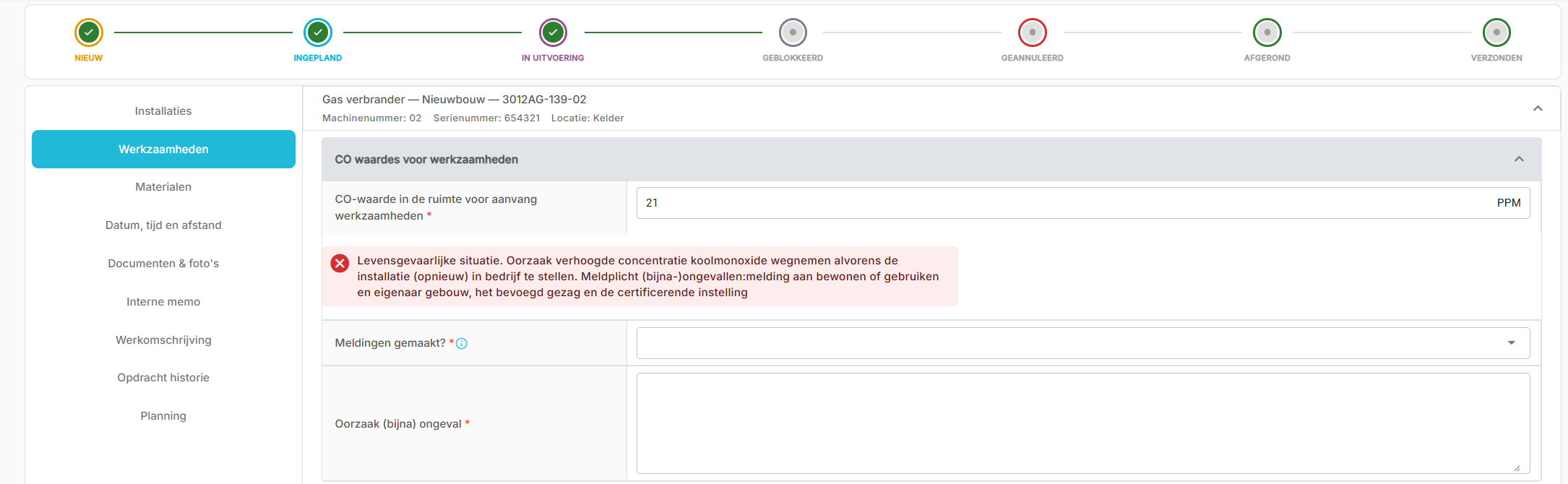
CO-waarde hoger dan 20 ppm — rode waarschuwing
Let op! maak bij een CO-waarde van 5 ppm of hoger ook een incident aan. Dat kan via de module Incidenten in Climatools, of door rechtsboven op Meer te klikken en Maak incident aan te kiezen. Hoe de module werkt, lees je in Hoe gebruik ik de incidenten module?.
Gebruikt gereedschap
Selecteer bij Gereedschap al het gereedschap dat je hebt gebruikt, zodat de kalibratiecertificaten op de werkbon komen. Kies bij Type meting waarvoor je het gereedschap hebt gebruikt.
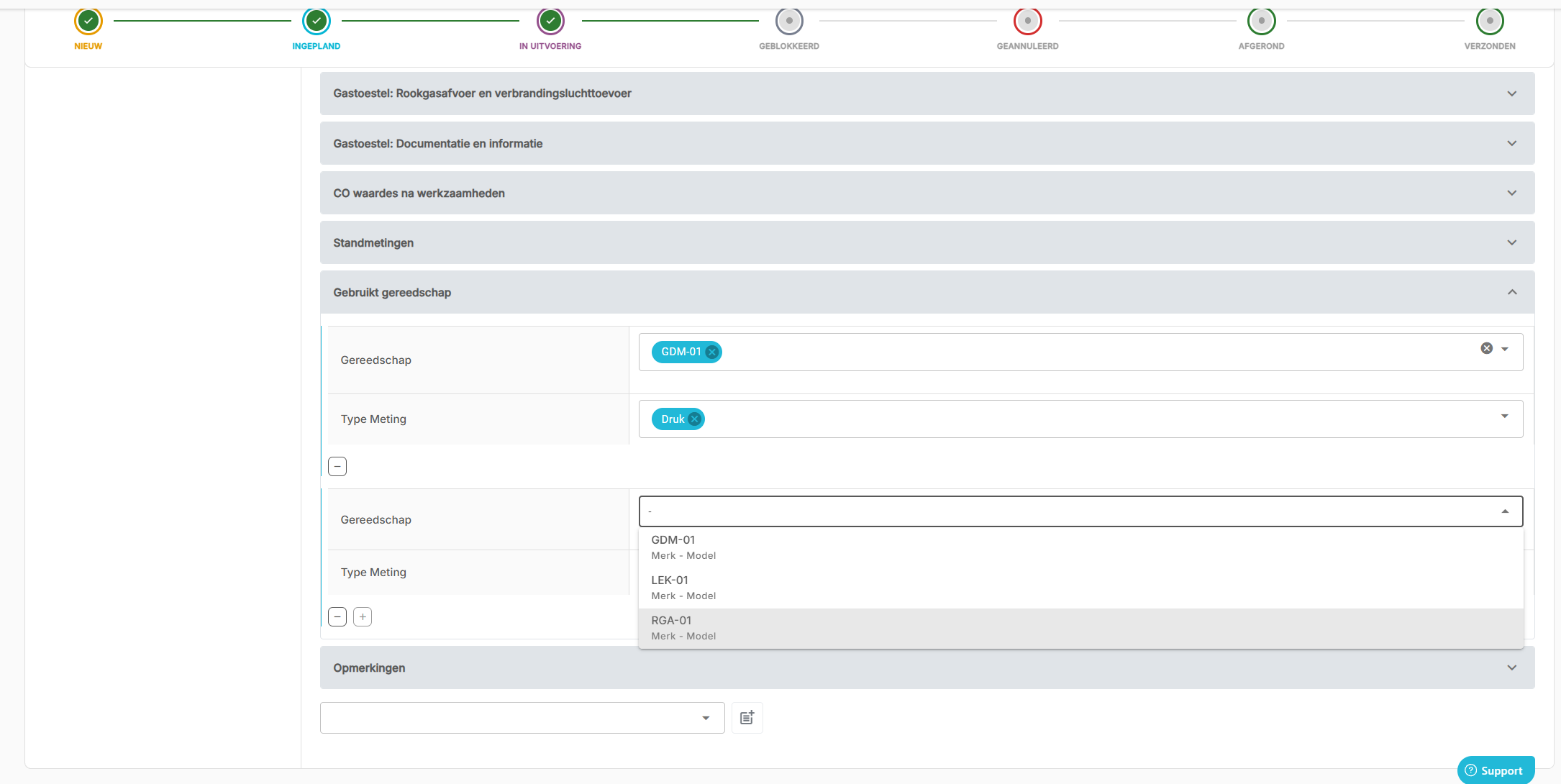
Gebruikt gereedschap — gereedschap en type meting kiezen
Zie je geen gereedschap om te selecteren? Dan moet je het waarschijnlijk nog uitgeven aan de monteur. Hoe dat werkt, lees je in Hoe koppel ik gereedschap aan een monteur?.
Materialen, datum, tijd en afstand
Materialen en Datum, tijd en afstand zijn niet verplicht. Vul ze alleen in als je dit op de werkbon wilt noteren. Bij Materialen vul je het productnummer, het materiaal, het aantal en de eenheid in en klik je op Materiaal toevoegen.
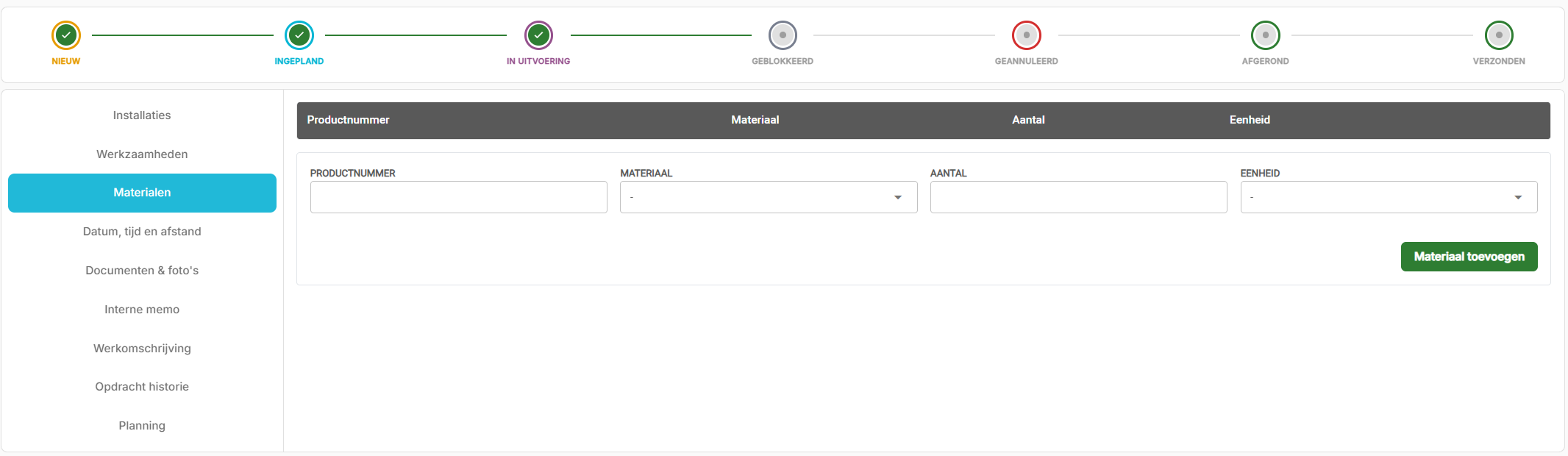
Tabblad Materialen
Bij Datum, tijd en afstand registreer je op het tabblad Tijd toevoegen de uitvoeringsdatum, aanvangstijd, eindtijd en monteur en geef je aan of de tijd factureerbaar is. Klik daarna op Dag toevoegen. Afstand voeg je toe via het tabblad Afstand toevoegen.
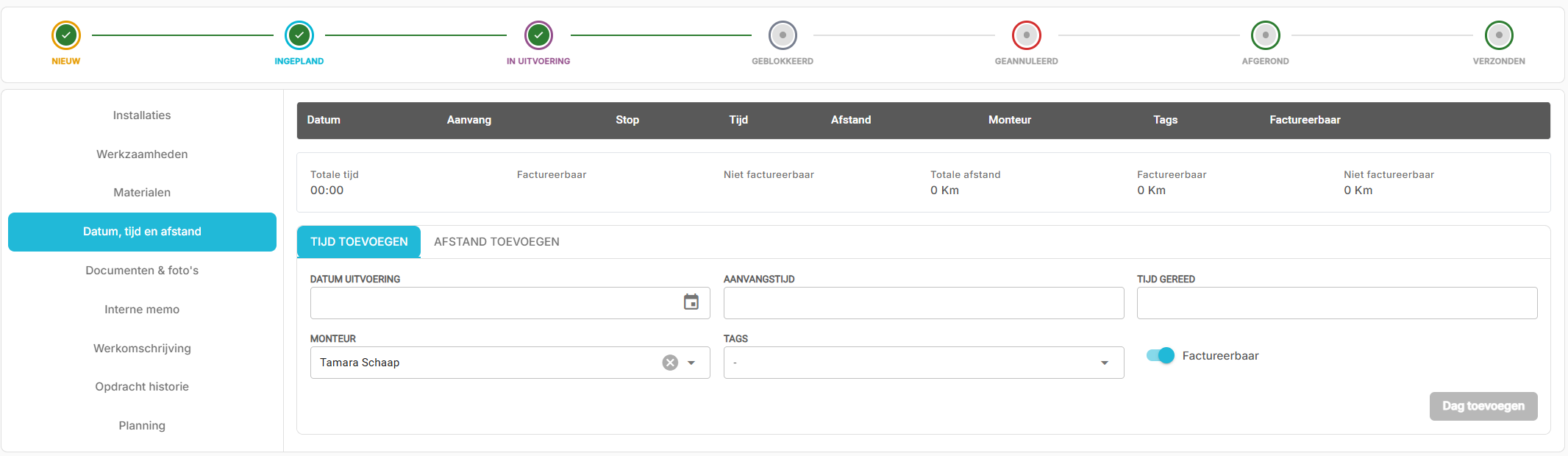
Tabblad Datum, tijd en afstand
Foto’s en bijlagen
Foto’s en bijlagen op het tabblad Documenten & foto’s zijn ook niet verplicht. Toch is het een aanrader om een foto te maken van de kenplaat en van hoe je de installatie hebt achtergelaten. Zo dek je jezelf in. Je kunt bestanden uploaden tot 10 MB per bestand.
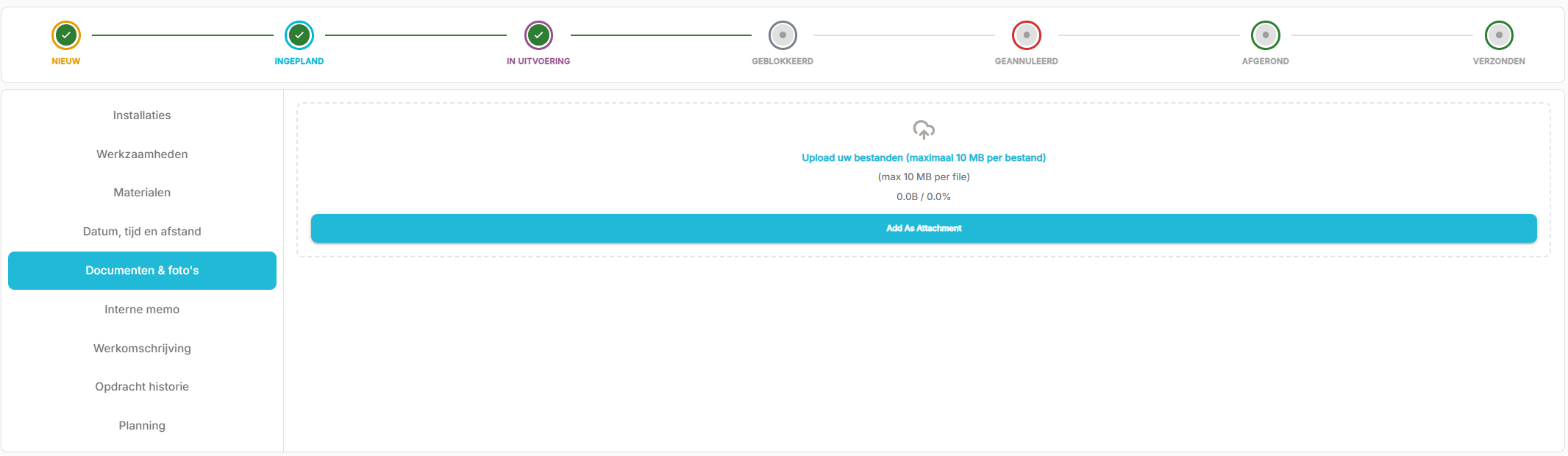
Tabblad Documenten & foto’s
Interne memo en opmerkingen
Gebruik de Interne memo voor een notitie die niet op de werkbon komt: kies een type, typ je omschrijving en klik op Interne memo opslaan.
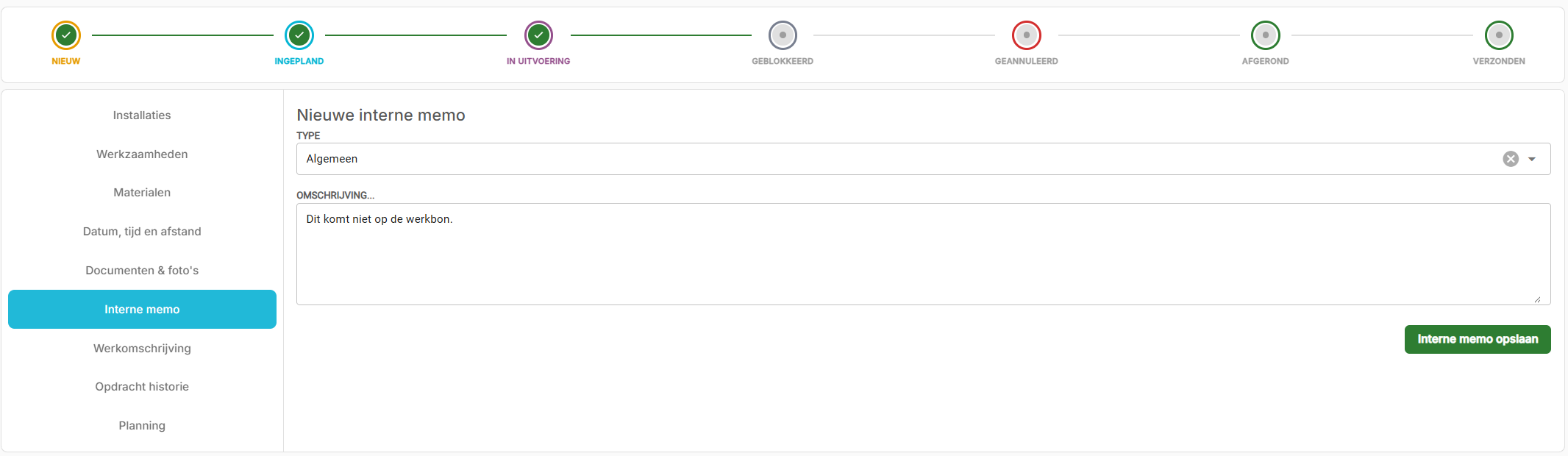
Tabblad Interne memo — komt niet op de werkbon
Wil je iets op de werkbon laten staan? Typ dan je tekst bij Werkomschrijving onder Opmerkingen werkzaamheden en klik op Opmerkingen opslaan.
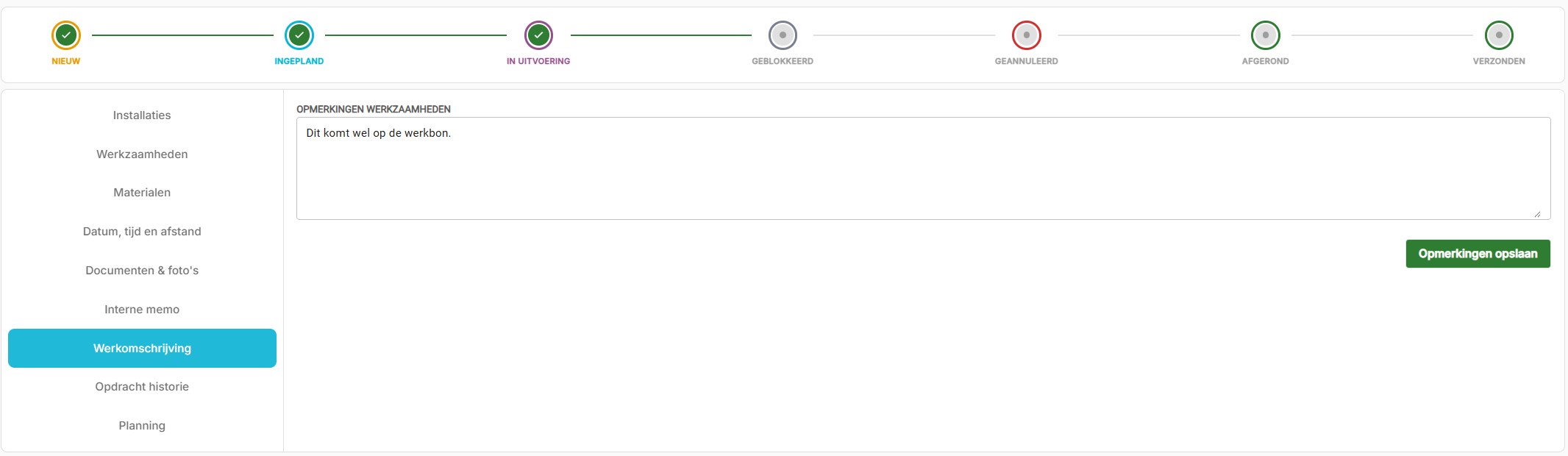
Tabblad Werkomschrijving — komt wel op de werkbon
Opdracht historie en planning
Op het tabblad Opdracht historie zie je de geschiedenis van de werkbon, bijvoorbeeld wanneer de werkzaamheden zijn gestart. Deze wordt automatisch bijgewerkt.
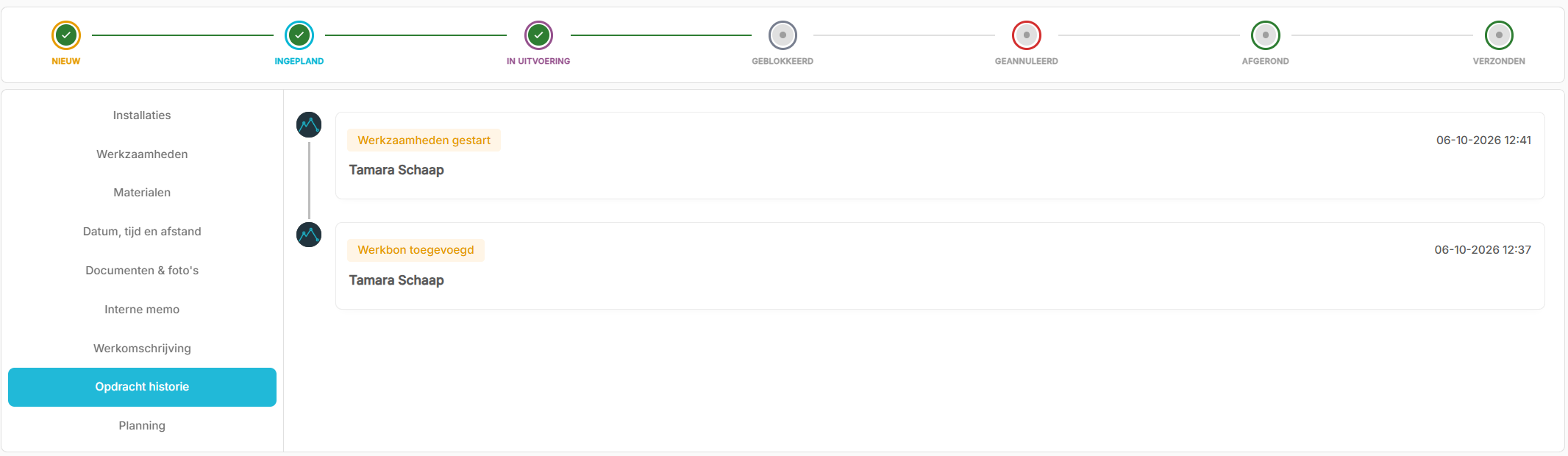
Tabblad Opdracht historie
Op het tabblad Planning zie je wanneer en door wie de werkbon is ingepland. Dit tabblad is alleen beschikbaar in het Pluspakket.
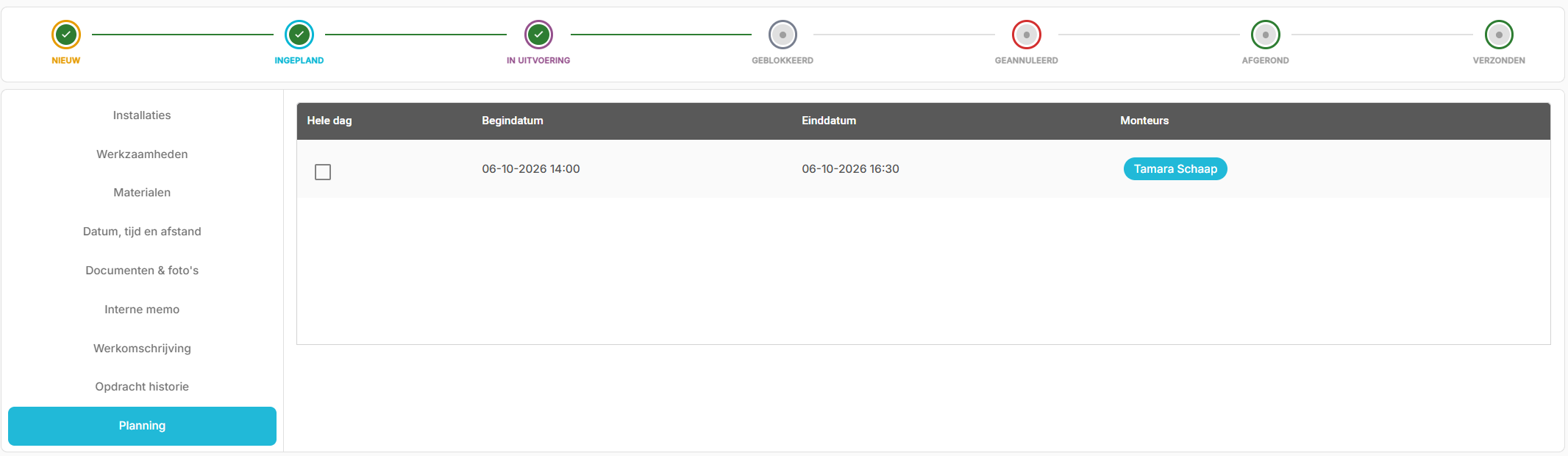
Tabblad Planning (alleen Pluspakket)
De werkbon afronden
Ben je klaar? Klik rechtsboven op Meer en kies Opdracht afronden. Wil je later verder? Kies dan Opslaan en later afronden. In dit menu vind je ook Download, Blokkeren, Annuleren, Maak incident aan en Verwijderen.
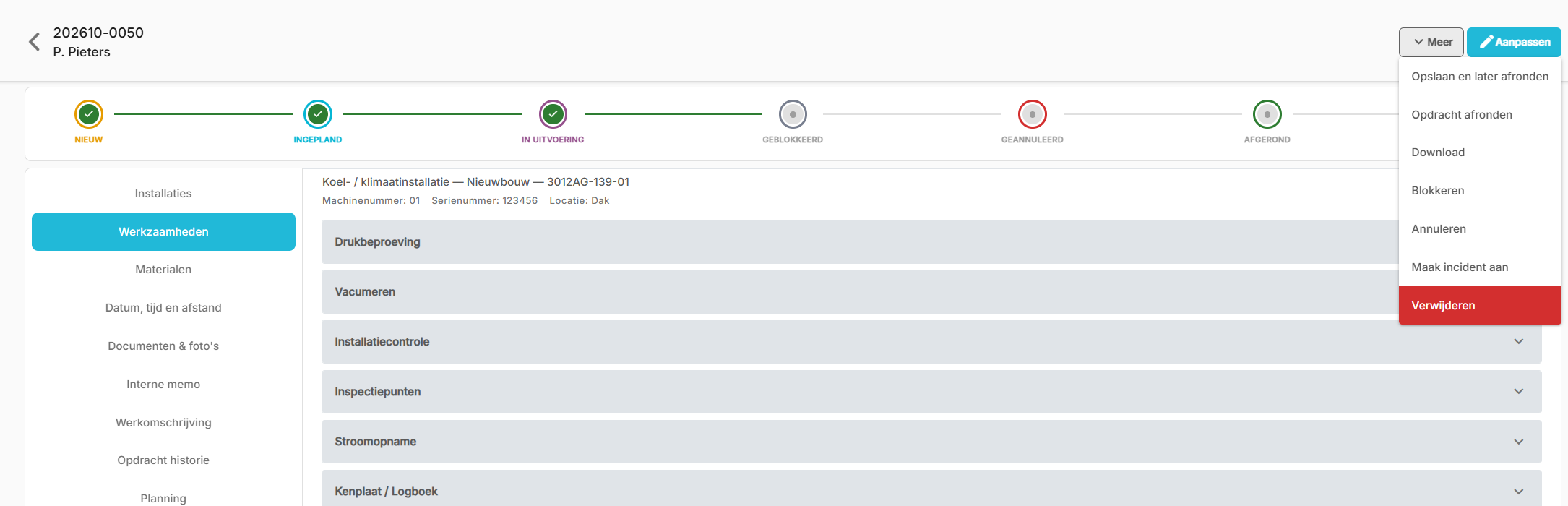
Het menu Meer
Er opent een venster Werkzaamheden afronden met drie stappen. Klik na elke stap op Volgende.
1. Omschrijving: vul bij Opmerkingen werkzaamheden je opmerkingen in. Dit veld is verplicht (heb je niets te melden, dan volstaat een streepje).
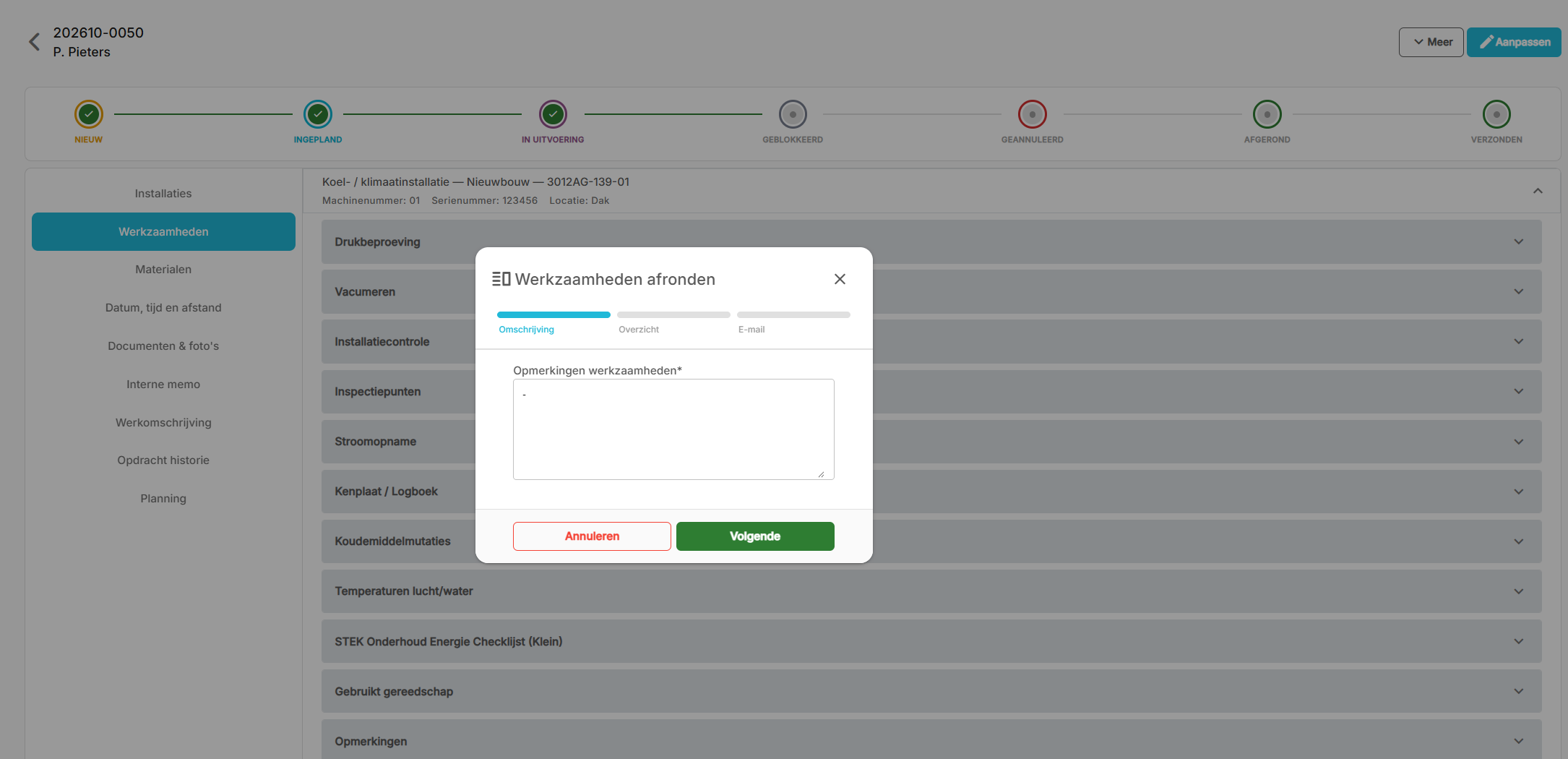
Stap 1 – Omschrijving
2. Overzicht: controleer de klantgegevens en de totale tijd en kies de uitvoeringsdatum. Laat de klant tekenen bij Handtekening klant; met Handtekening verwijderen begin je opnieuw. Controleer bij Ondertekend door de naam van de ondertekenaar. Klik daarna op Acties en kies Opdracht afronden of Opdracht afronden en versturen.
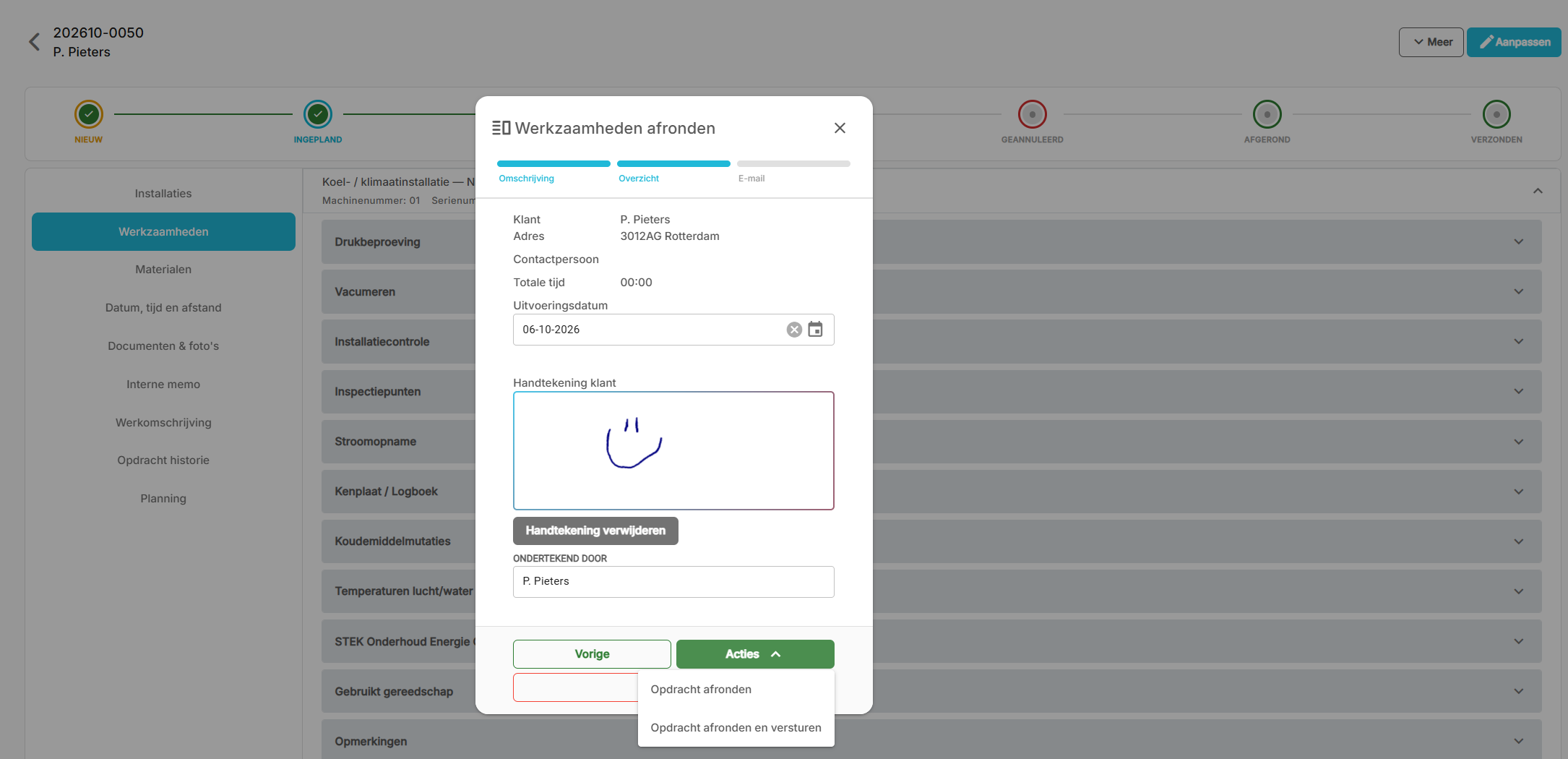
Stap 2 – Overzicht
3. E-mail: kies je voor Opdracht afronden en versturen, dan bepaal je hier naar wie de werkbon wordt gestuurd. Controleer de Ontvanger en het Bericht. De werkbon gaat als PDF mee in de bijlage. Klik op Opdracht afronden om de werkbon af te ronden.
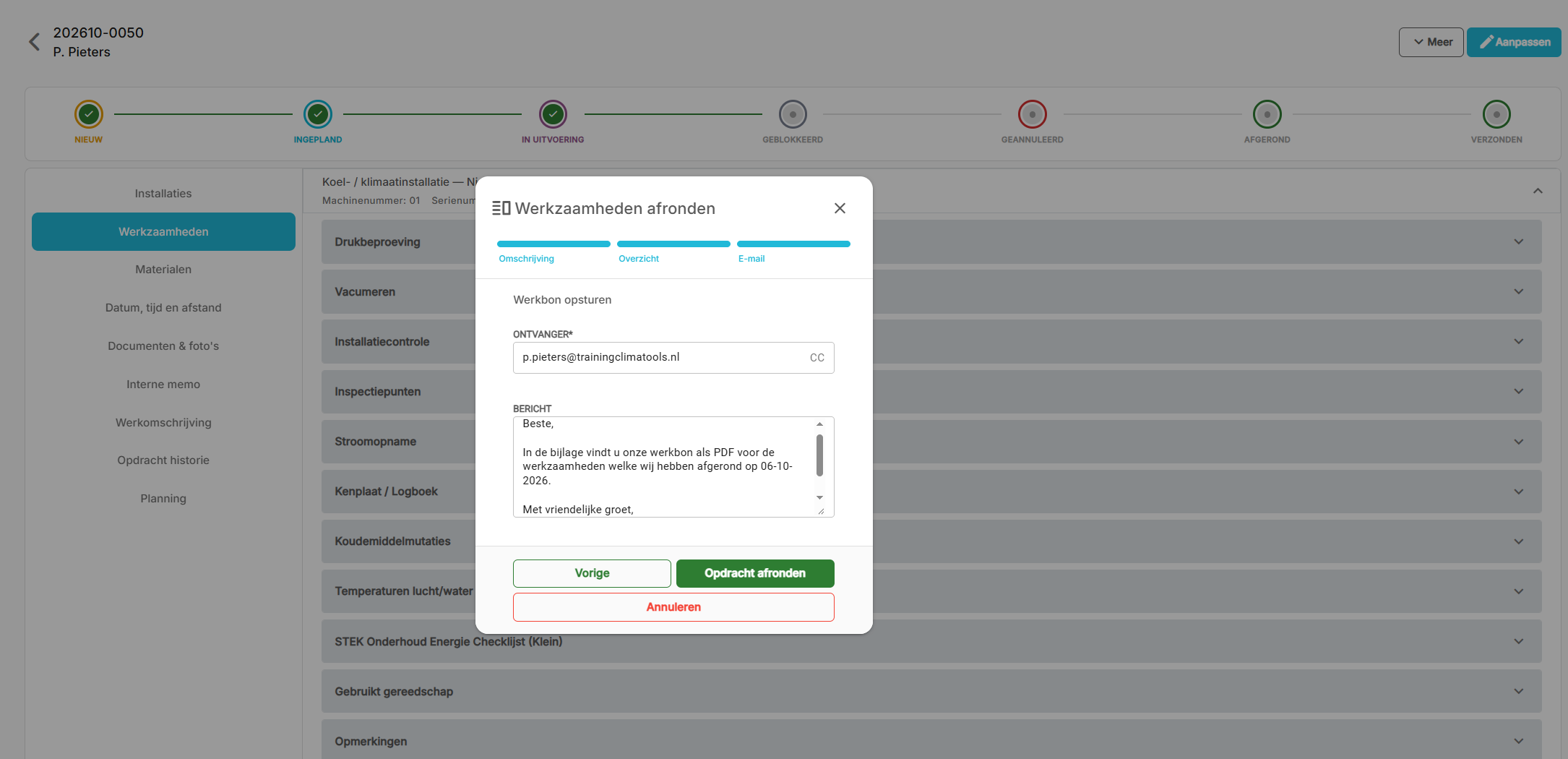
Stap 3 – E-mail
De werkbon achteraf downloaden of mailen
Is de werkbon afgerond? Dan kun je hem achteraf nog downloaden of mailen. Klik rechtsboven op Meer en kies Download om de werkbon te downloaden of E-mailen om hem alsnog te versturen. In dit menu vind je ook PDF regenereren, Maak incident aan en Verwijderen.
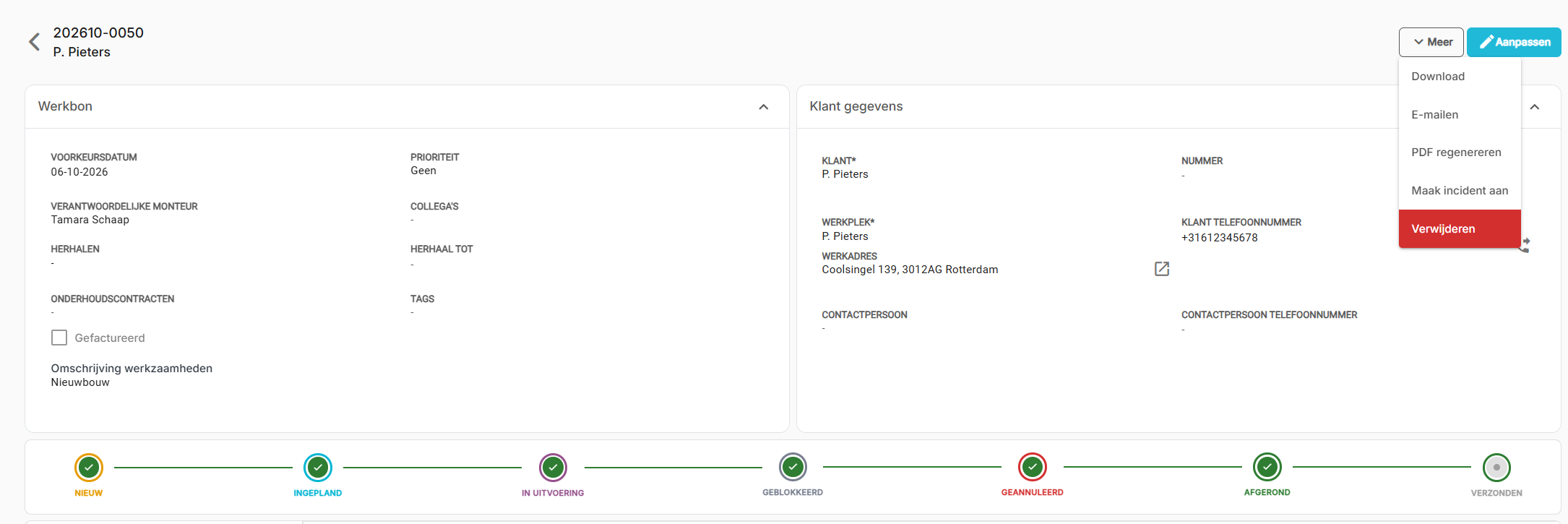
Het menu Meer bij een afgeronde werkbon
Hoe gebruik ik de werkbon op mobiel?
Op je telefoon ziet de werkbon er iets anders uit. Je ziet alles in één kolom en het menu Meer vind je achter de drie puntjes rechtsboven.
1. Tik linksboven op het menu-icoon en kies Werkbonnen.
2. Je ziet de werkbonnen als kaarten, met onder andere het opdrachtnummer, de klant, het installatietype, de reden, de locatie, de datum, de status en de verantwoordelijke. Zoek een werkbon via het zoekveld of filter de lijst met het filter-icoon. Met Toevoegen maak je een nieuwe werkbon. Tik op een kaart om de werkbon te openen.
3. Bovenaan de werkbon zie je de status en de tabbladen Overzicht, Installaties en Werkzaamheden. Met de pijltjes links en rechts van de tabbladen kom je bij de overige tabbladen.
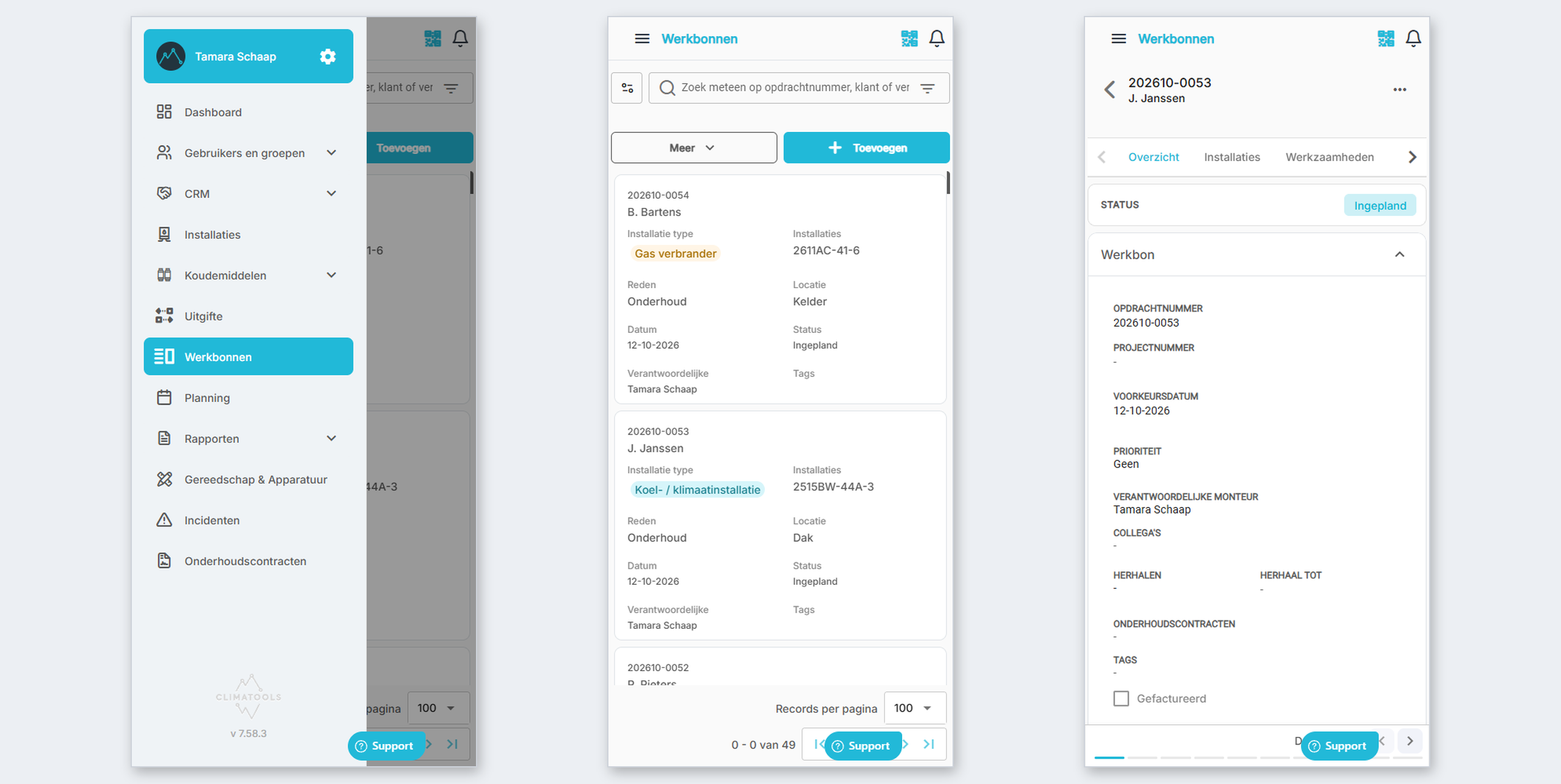
Het menu, de lijst met werkbonnen en een geopende werkbon
4. Staat de werkbon op Ingepland? Open dan het tabblad Werkzaamheden en tik op Werkzaamheden uitvoeren.
5. De status wordt In uitvoering. Per installatie zie je de onderdelen van de checklist, zoals Drukbeproeving en Vacumeren. Tik op een onderdeel om het open te klappen en vul de gegevens in.
6. Tik rechtsboven op de drie puntjes voor het menu. Hier kies je onder andere Opslaan en later afronden of Opdracht afronden. Je vindt hier ook Aanpassen, Download, Blokkeren, Annuleren, Maak incident aan en Verwijderen.
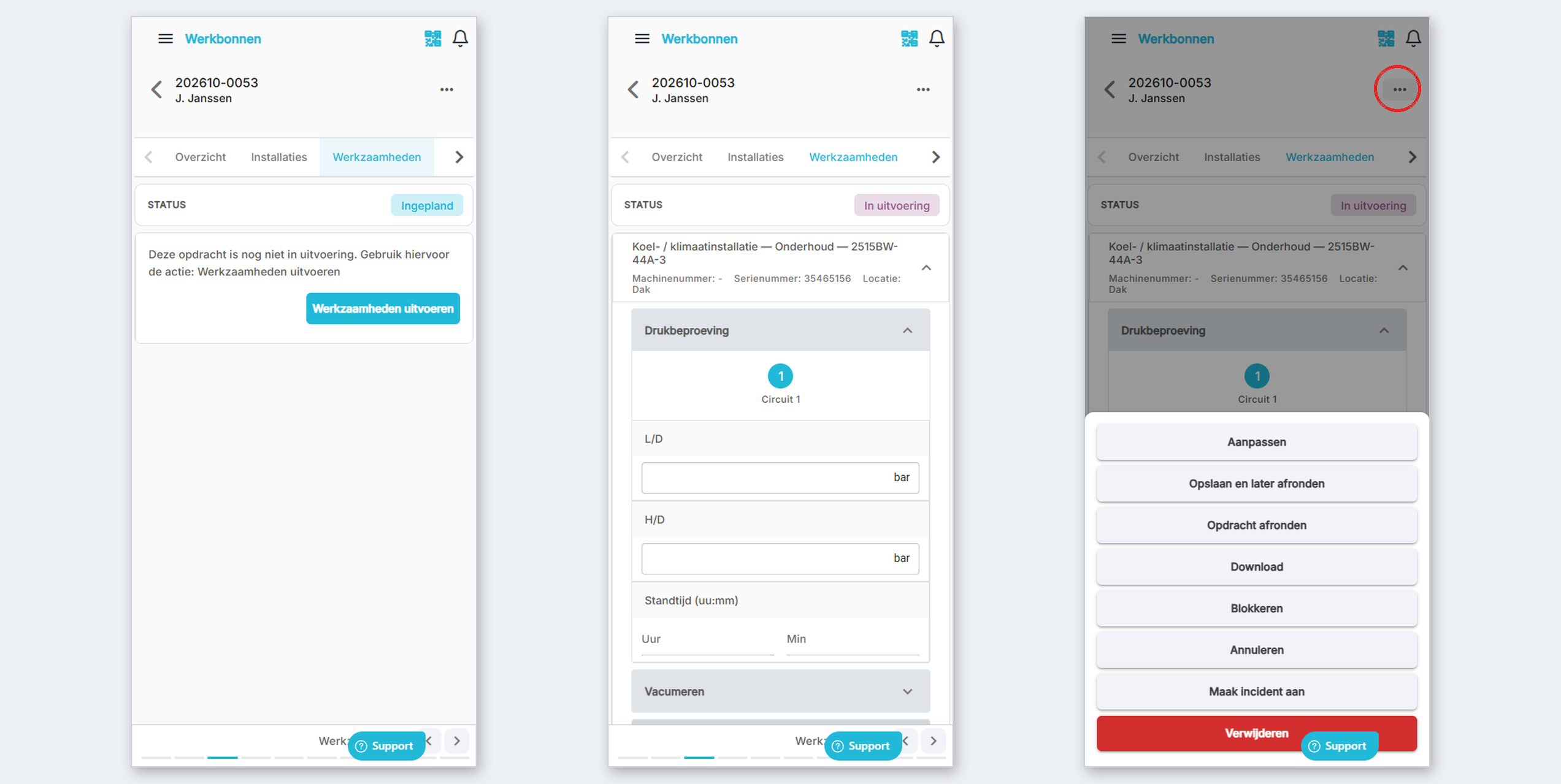
Werkzaamheden uitvoeren, de checklist en het menu achter de drie puntjes
Het afronden van de werkbon werkt op mobiel hetzelfde als op de computer. Kies Opdracht afronden en volg de stappen die bij De werkbon afronden zijn beschreven.
Meer weten over de statussen van een werkbon? Lees Hoe verander ik de status van mijn werkbon?.