
Met de module Planning plan je werkbonnen in op een dag en tijd, en zie je in één overzicht wie wanneer waar werkt. Je sleept een werkbon vanuit de lijst naar de agenda, kiest wie de klus uitvoert en klaar is de planning. In dit artikel lees je hoe je de planning gebruikt, hoe je een planning aanpast en hoe je de instellingen wijzigt.
INHOUDSOPGAVE
- Wat zie ik op de planningspagina?
- Hoe plan ik een werkbon in?
- Hoe pas ik een planning aan of verwijder ik die?
- Kan ik meerdere dagen in één keer inplannen?
- Waar zie ik mijn eigen planning?
- Hoe pas ik de planning instellingen aan?
- Ik zie geen planning in mijn omgeving
Let op! de module Planning is alleen beschikbaar in de abonnementen Plus en Enterprise.
Wat zie ik op de planningspagina?
Ga in het menu links naar Planning. Links zie je de lijst Werkbonnen die nog ingepland kunnen worden. Rechts staat de agenda. Elke werkbon in de lijst toont onder andere de klant, het adres, de monteur, de voorkeursdatum en de reden, met de status als gekleurd label. Bovenin zoek je een werkbon.
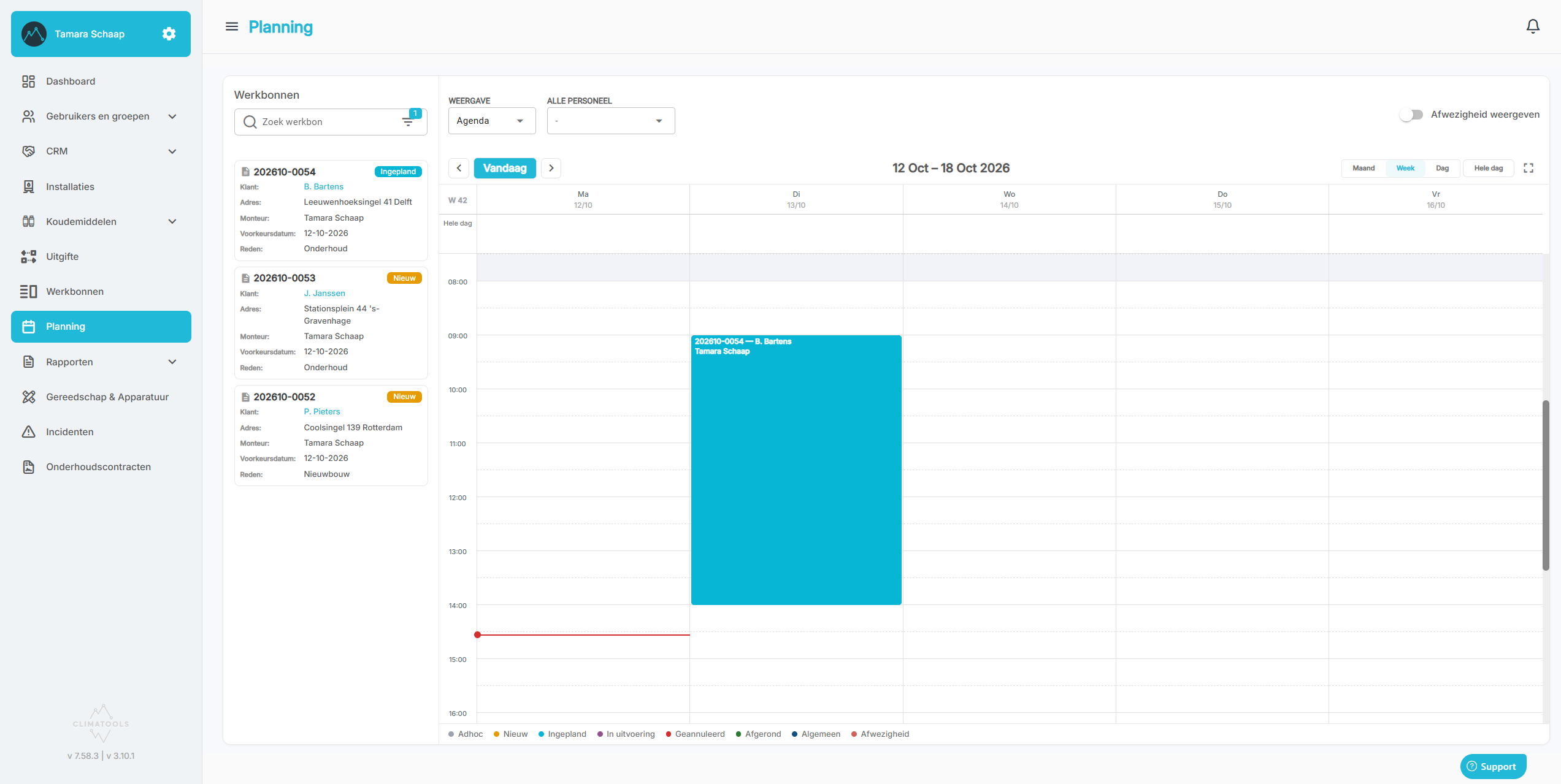
De planningspagina met links de werkbonnen en rechts de agenda
Dit kun je met de agenda doen:
• Periode kiezen: met de pijltjes blader je naar de vorige of volgende periode. Met Vandaag spring je terug naar de huidige dag of week.
• Agenda of Scheduler: bij Weergave kies je Agenda of Scheduler. De Agenda toont de planning per dag met tijden. In de Scheduler zie je per monteur welke werkbon op welke dag is ingepland. De Scheduler heeft de weergaven Week, Dag en Hele dag.
• Weergave kiezen: rechtsboven in de agenda wissel je tussen Maand, Week, Dag en Hele dag. Met het icoon uiterst rechts maak je de agenda schermvullend.
• Personeel kiezen: met Alle personeel bepaal je van welke medewerkers je de planning ziet.
• Afwezigheid tonen: met de schakelaar Afwezigheid weergeven laat je ook de afwezigheid van personeel zien.
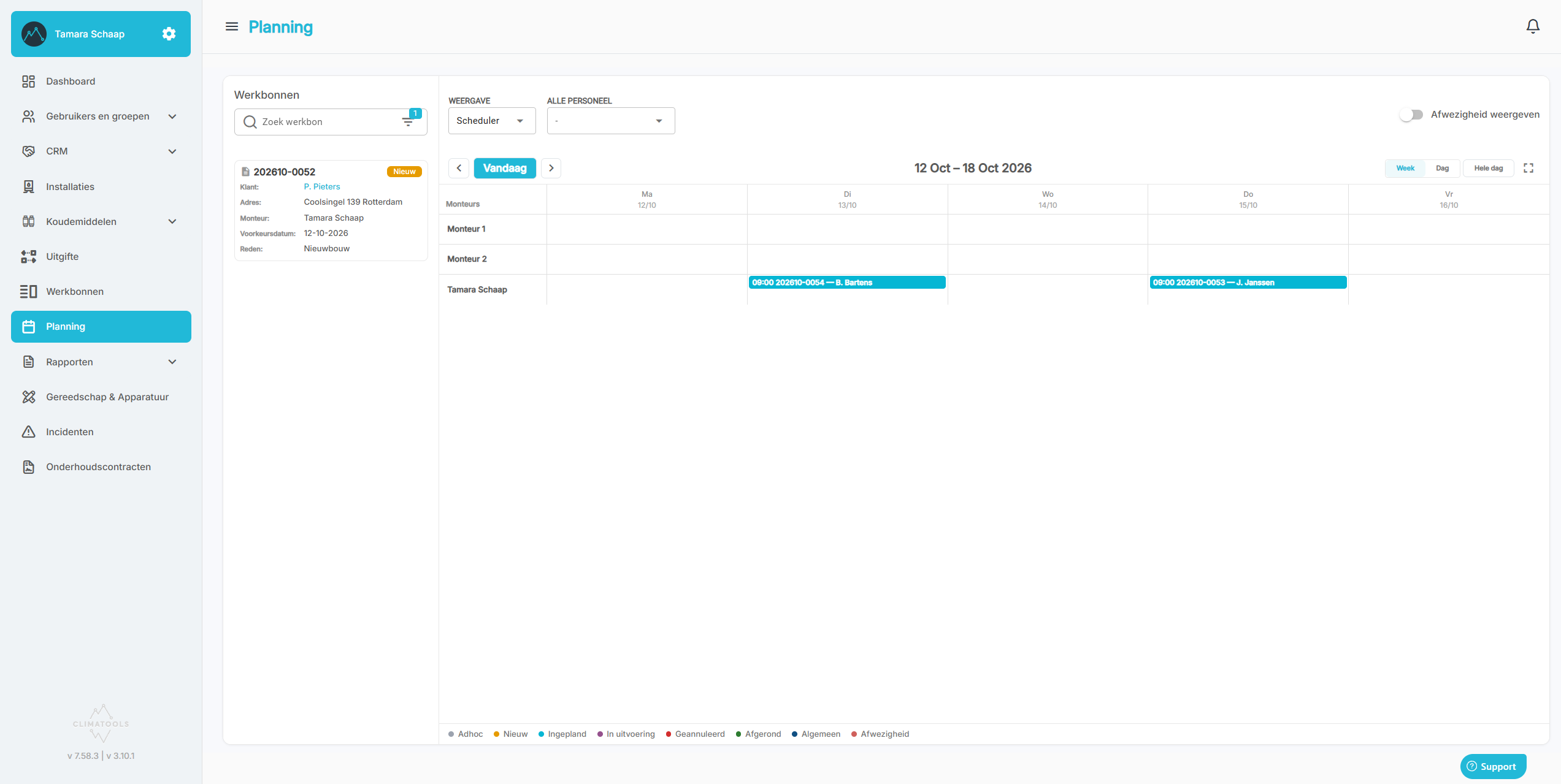
De weergave Scheduler: per monteur zie je de planning per dag
Onderaan de agenda staat een legenda. De kleur van een planning laat de status van de werkbon zien: Adhoc, Nieuw, Ingepland, In uitvoering, Geannuleerd, Afgerond, Algemeen of Afwezigheid.
Wil je de lijst met werkbonnen verfijnen? Klik dan op het filtericoon in het zoekveld. Het getal bij het icoon laat zien dat er een filter actief is. Standaard staat de status ingesteld op Nieuw, Ingepland en Adhoc.
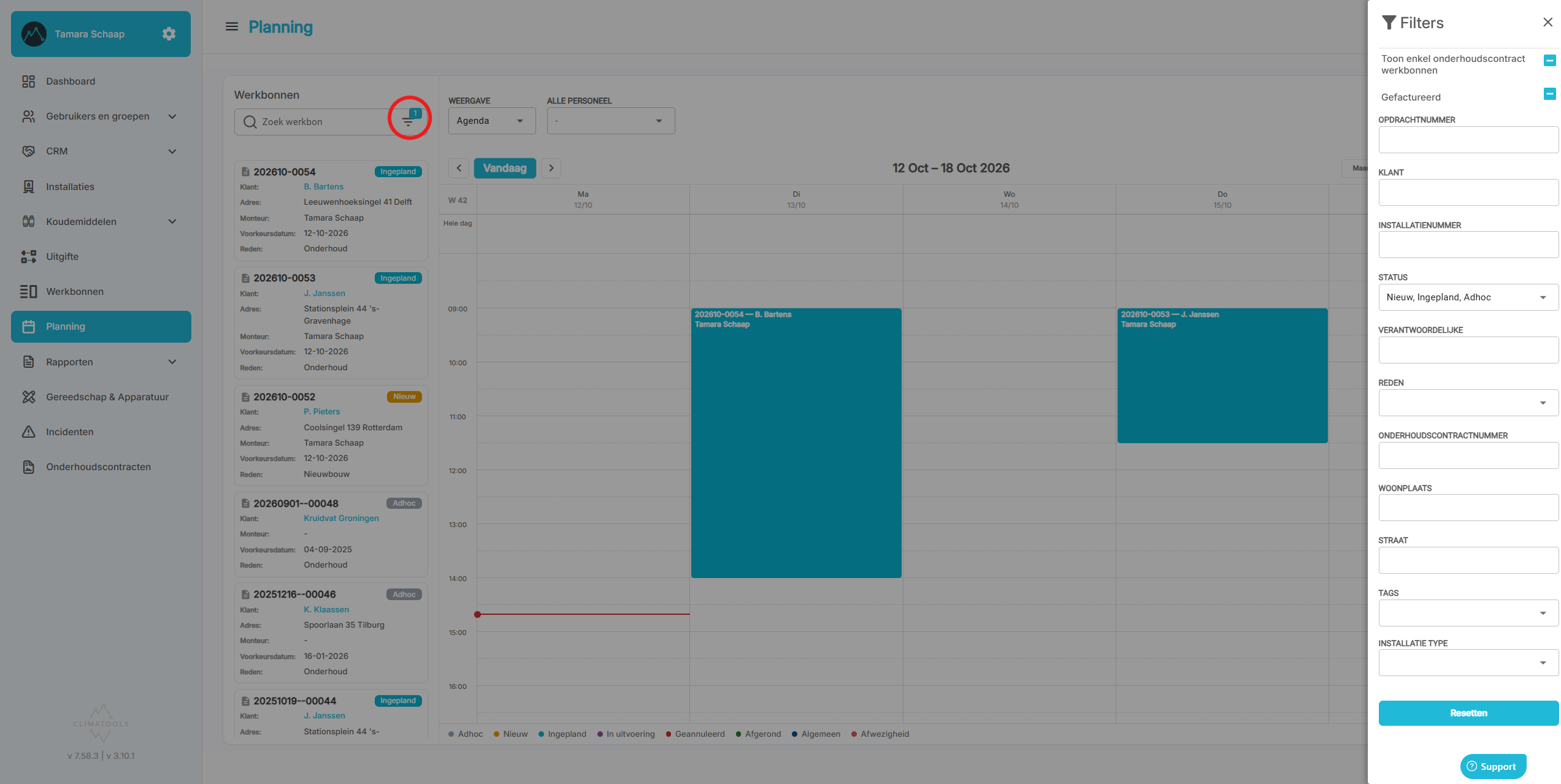
Het filtericoon (rood omcirkeld) opent het venster Filters
In het venster Filters kun je onder andere filteren op opdrachtnummer, klant, installatienummer, status, verantwoordelijke, reden, onderhoudscontractnummer, woonplaats, straat, tags en installatietype. Met Toon enkel onderhoudscontract werkbonnen en Gefactureerd beperk je de lijst verder. Met Resetten zet je alle filters terug.
Hoe plan ik een werkbon in?
1. Ga in het menu links naar Planning.
2. Sleep de werkbon uit de lijst links naar de dag en het tijdstip in de agenda waarop je de werkbon wilt inplannen.
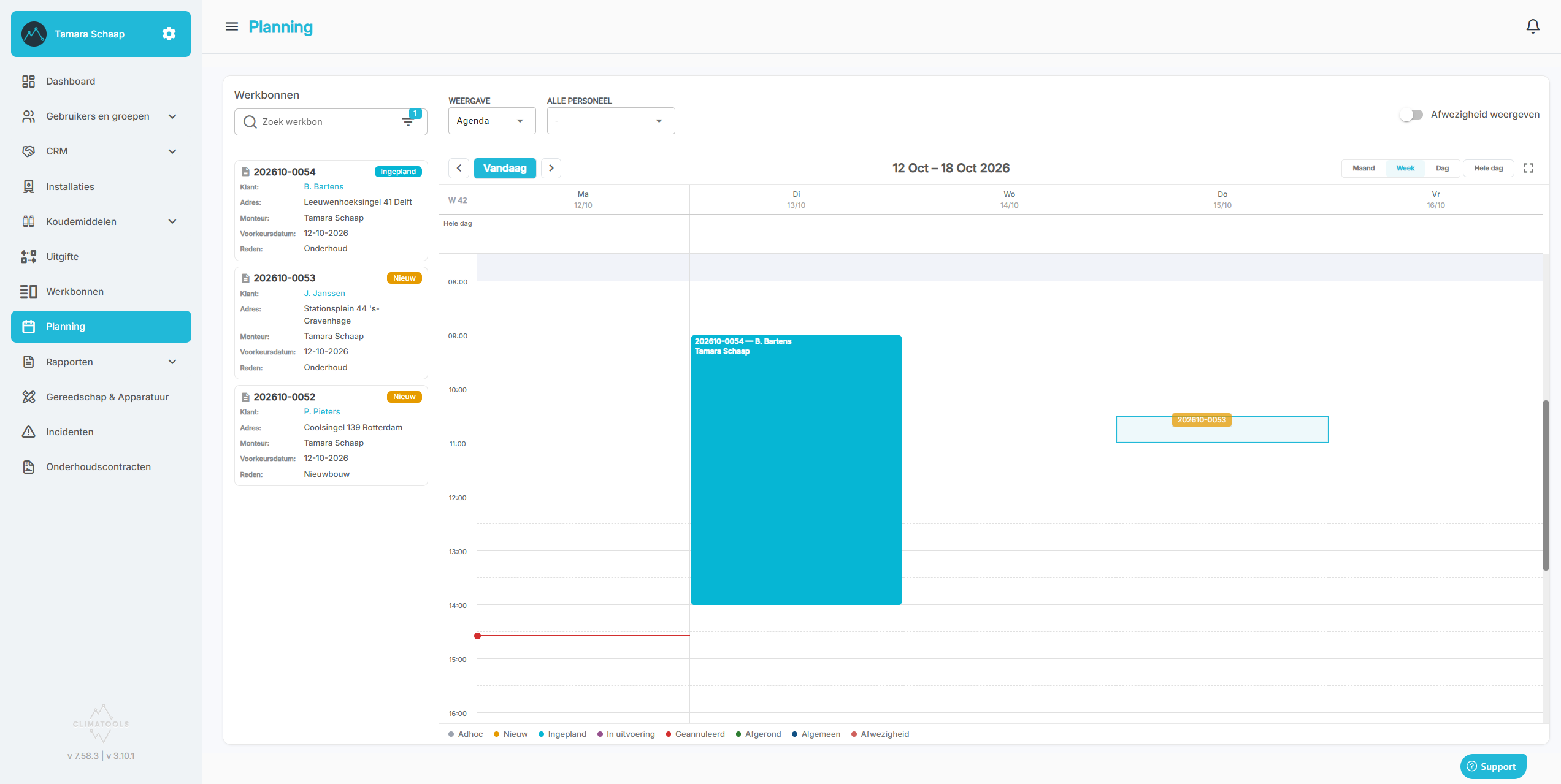
Sleep de werkbon naar de gewenste dag en tijd
3. Het venster Planning (Toevoegen) opent. Controleer de gegevens, zie hieronder.
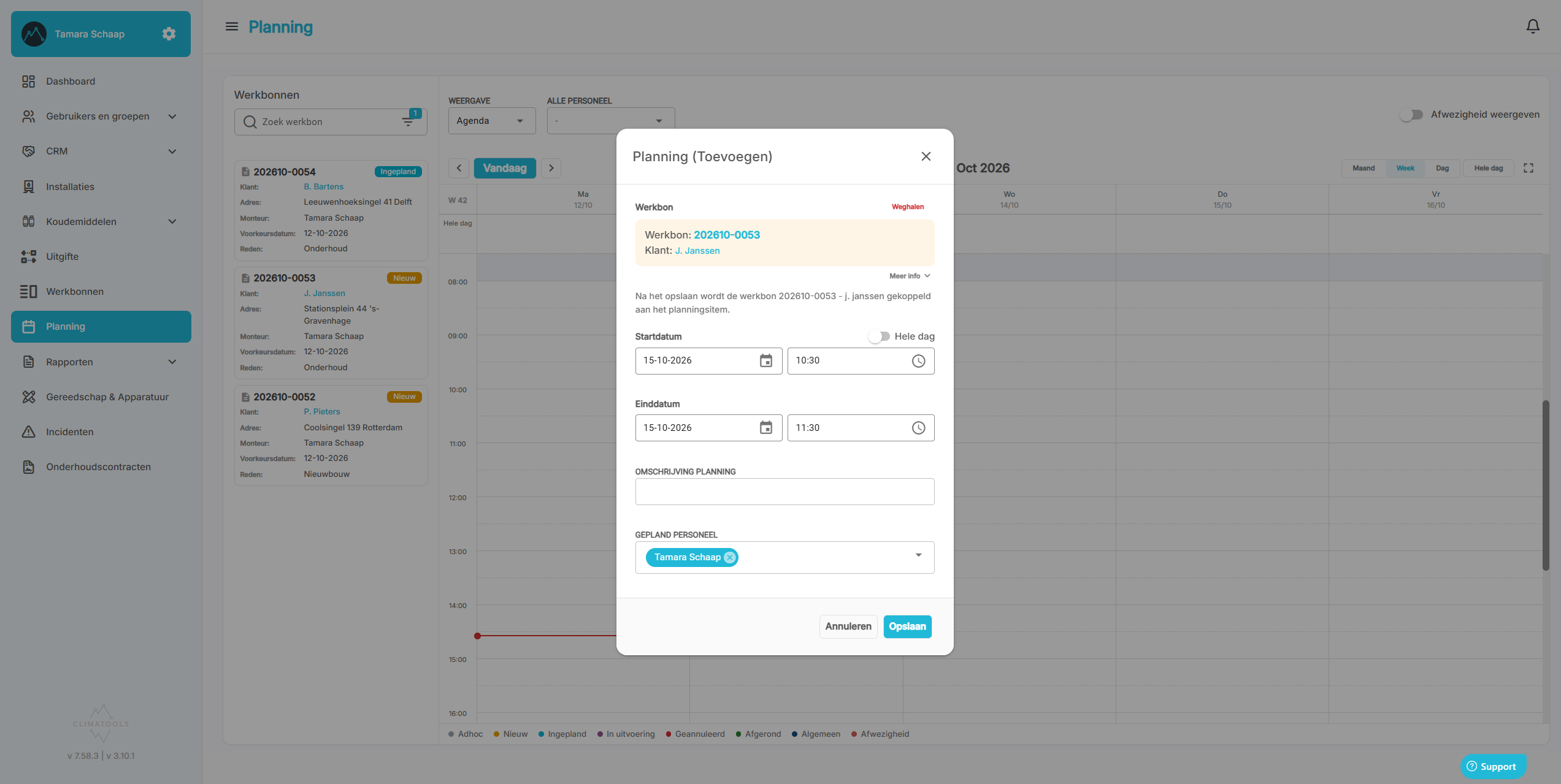
Het venster Planning (Toevoegen)
4. Klik op Opslaan.
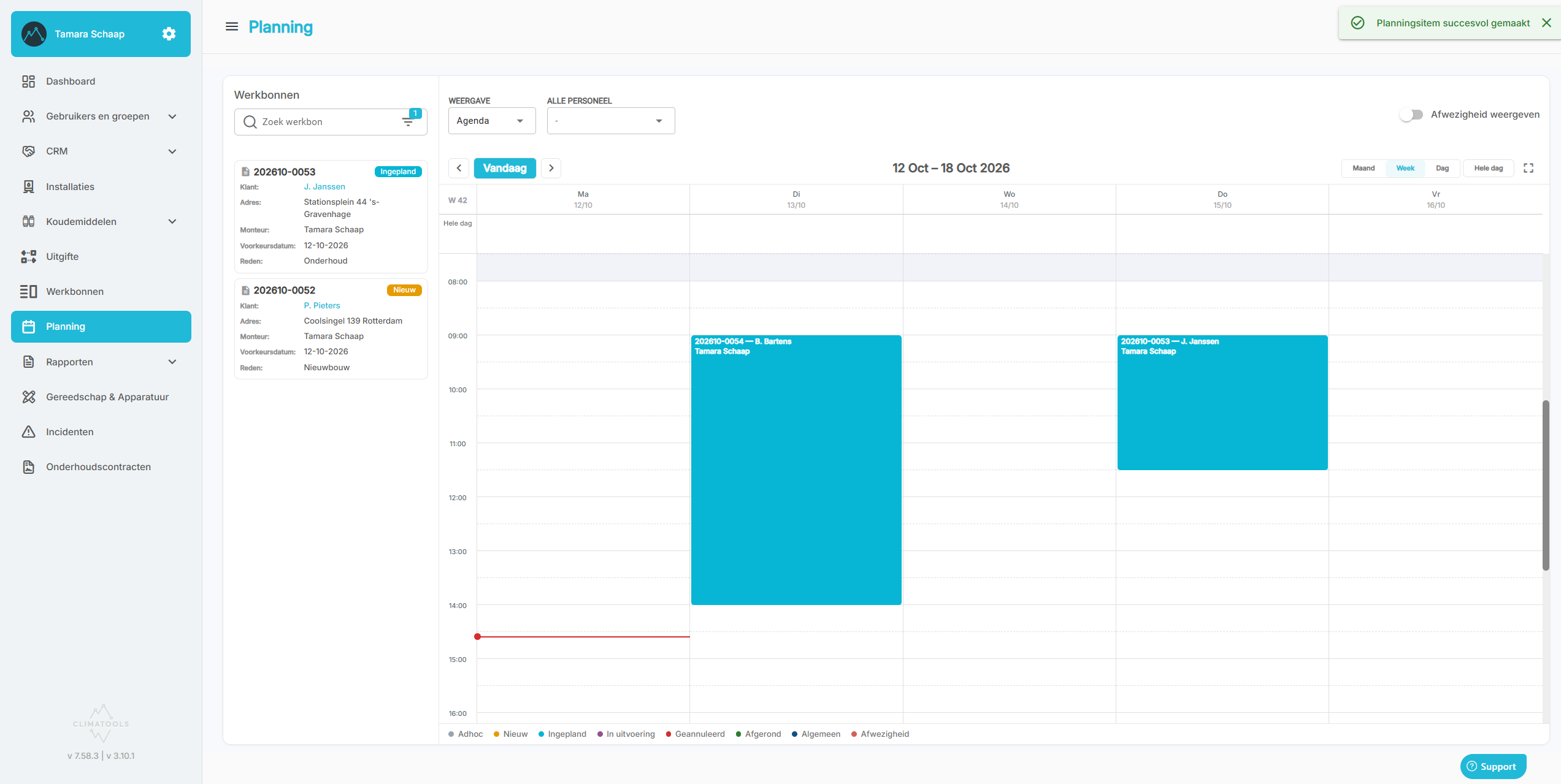
De planning is opgeslagen en staat in de agenda
Dit zijn de velden in het venster:
• Werkbon: Verplicht. de werkbon die je inplant. Via Meer info zie je extra gegevens van de werkbon. Met Weghalen koppel je de werkbon los van het planningsitem.
• Startdatum: Verplicht. de dag en het tijdstip waarop de planning begint.
• Einddatum: Verplicht. de dag en het tijdstip waarop de planning eindigt.
• Hele dag: Schakelaar. staat deze aan, dan plan je de werkbon voor de hele dag in en vul je alleen datums in.
• Omschrijving planning: Optioneel. een korte toelichting bij de planning.
• Gepland personeel: Optioneel. de medewerkers die de werkbon uitvoeren. Je kunt hier meerdere medewerkers kiezen.
Zijn de tijden niet goed? Klik op het klokje achter de tijd om het tijdstip te kiezen.
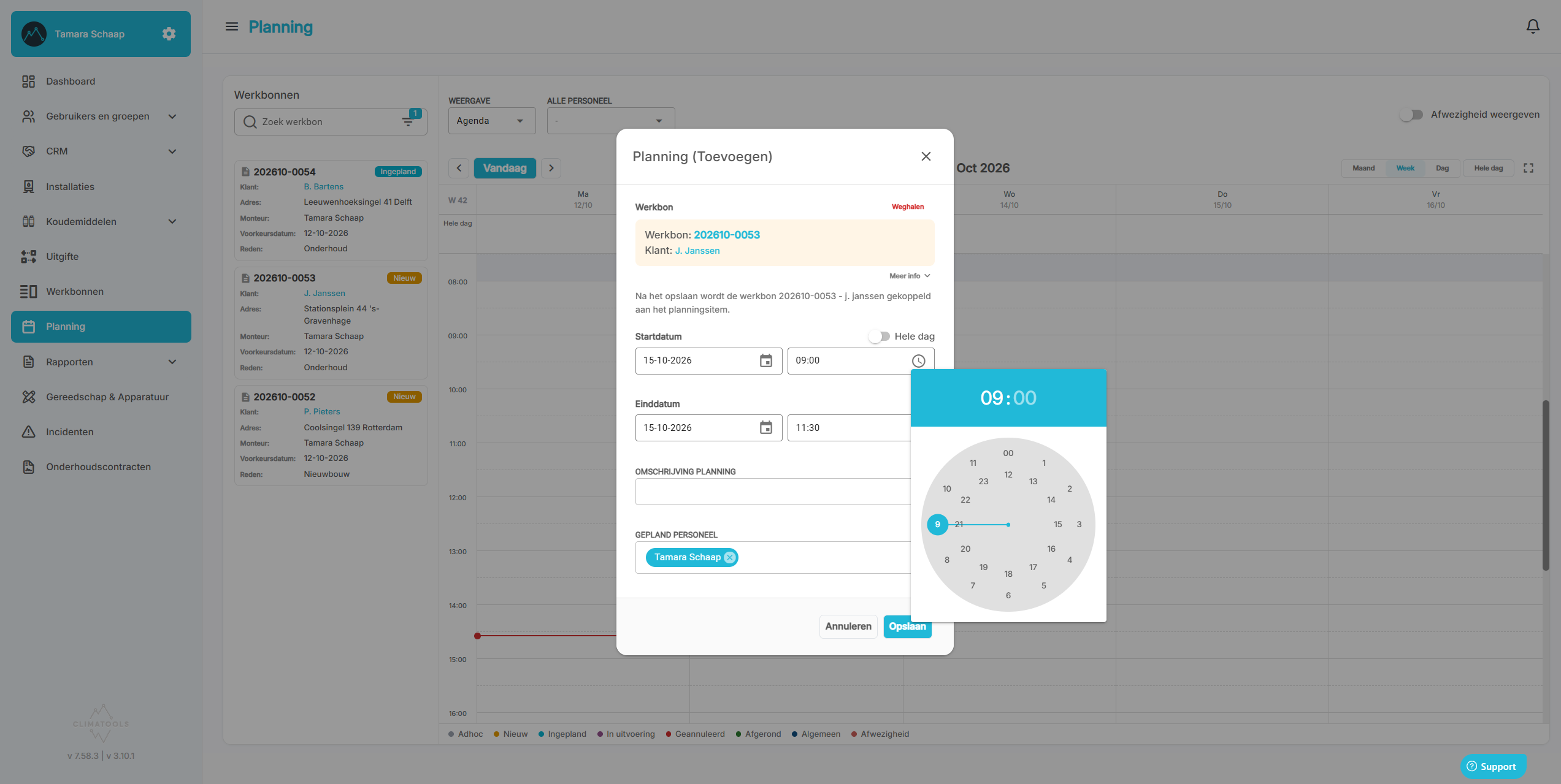
De tijd kiezen met het klokje
De werkbon krijgt na het opslaan de status Ingepland en staat in de agenda in de kleur van die status. Ga je met je muis over de planning, dan zie je de klant, status, het opdrachtnummer, de omschrijving, collega's, het adres en de reden.
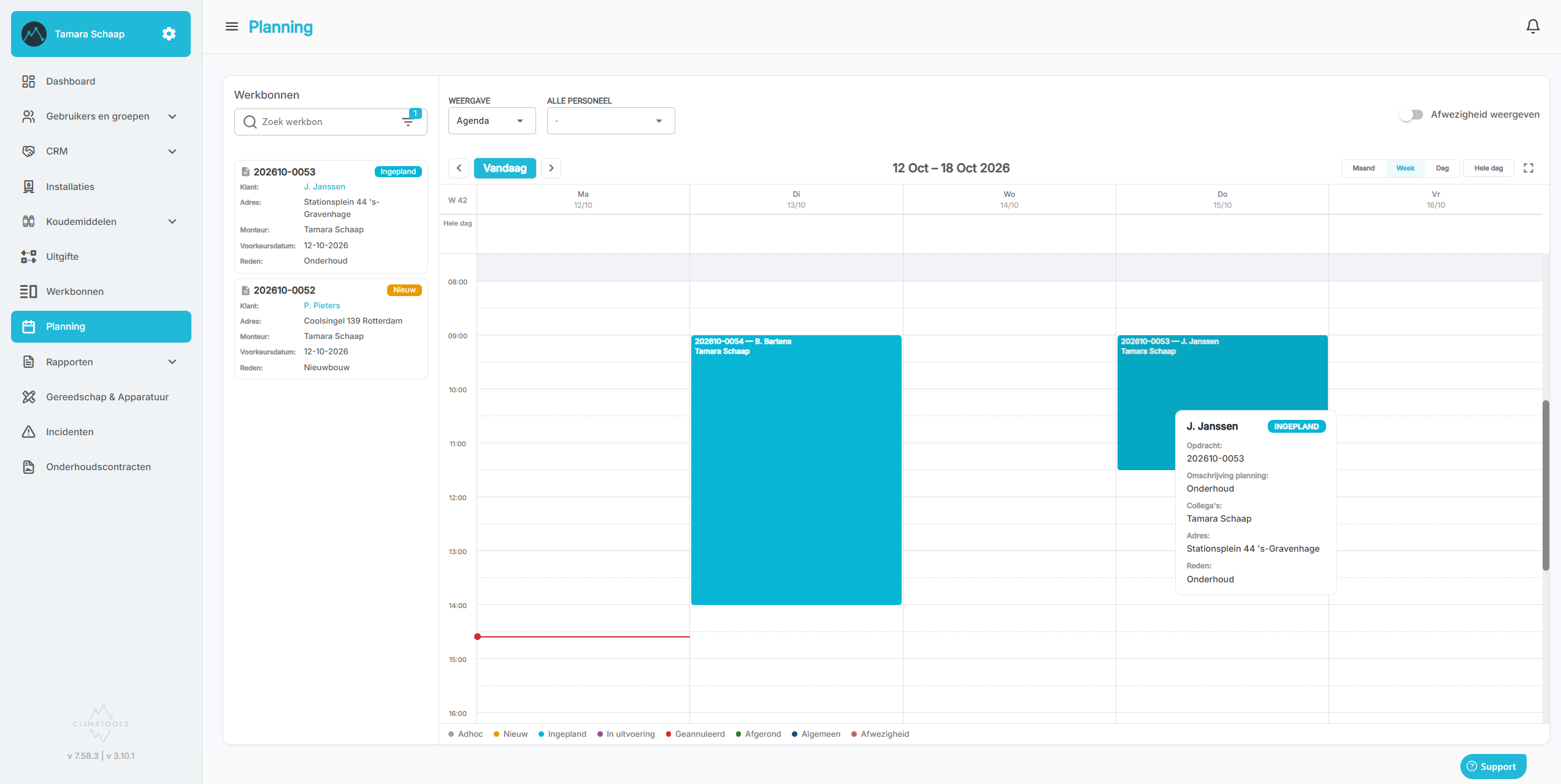
Ga met je muis over een planning voor de details
Hoe pas ik een planning aan of verwijder ik die?
1. Klik in de agenda op de planning die je wilt wijzigen. Het venster Planning opent.
2. Pas de datum, tijd, omschrijving of het personeel aan. Via Meer info zie je de gegevens van de werkbon, zoals het adres, het telefoonnummer en de verantwoordelijke monteur.
3. Klik op Opslaan om de wijziging te bewaren, of op Verwijderen om de planning te verwijderen.
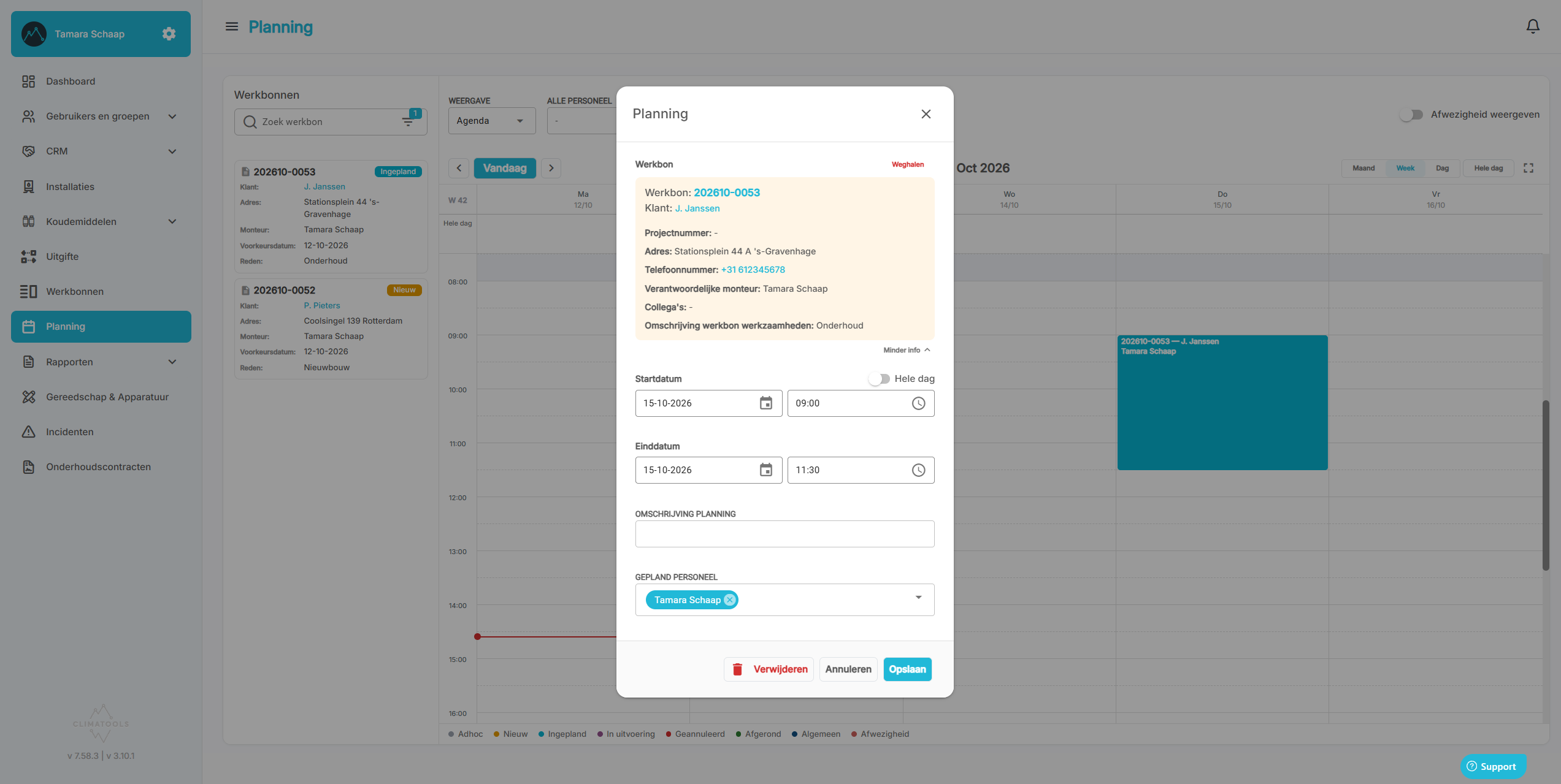
Een bestaande planning aanpassen of verwijderen
Kan ik meerdere dagen in één keer inplannen?
Ja. Kies in de agenda de startdag en het starttijdstip en sleep tot de einddatum. Je kunt de datums ook in het venster Planning zelf aanpassen. Zet je Hele dag aan, dan kies je alleen een start- en einddatum, handig voor een klus die meerdere dagen duurt. Klik achter de datum op het kalendericoon om een dag te kiezen.
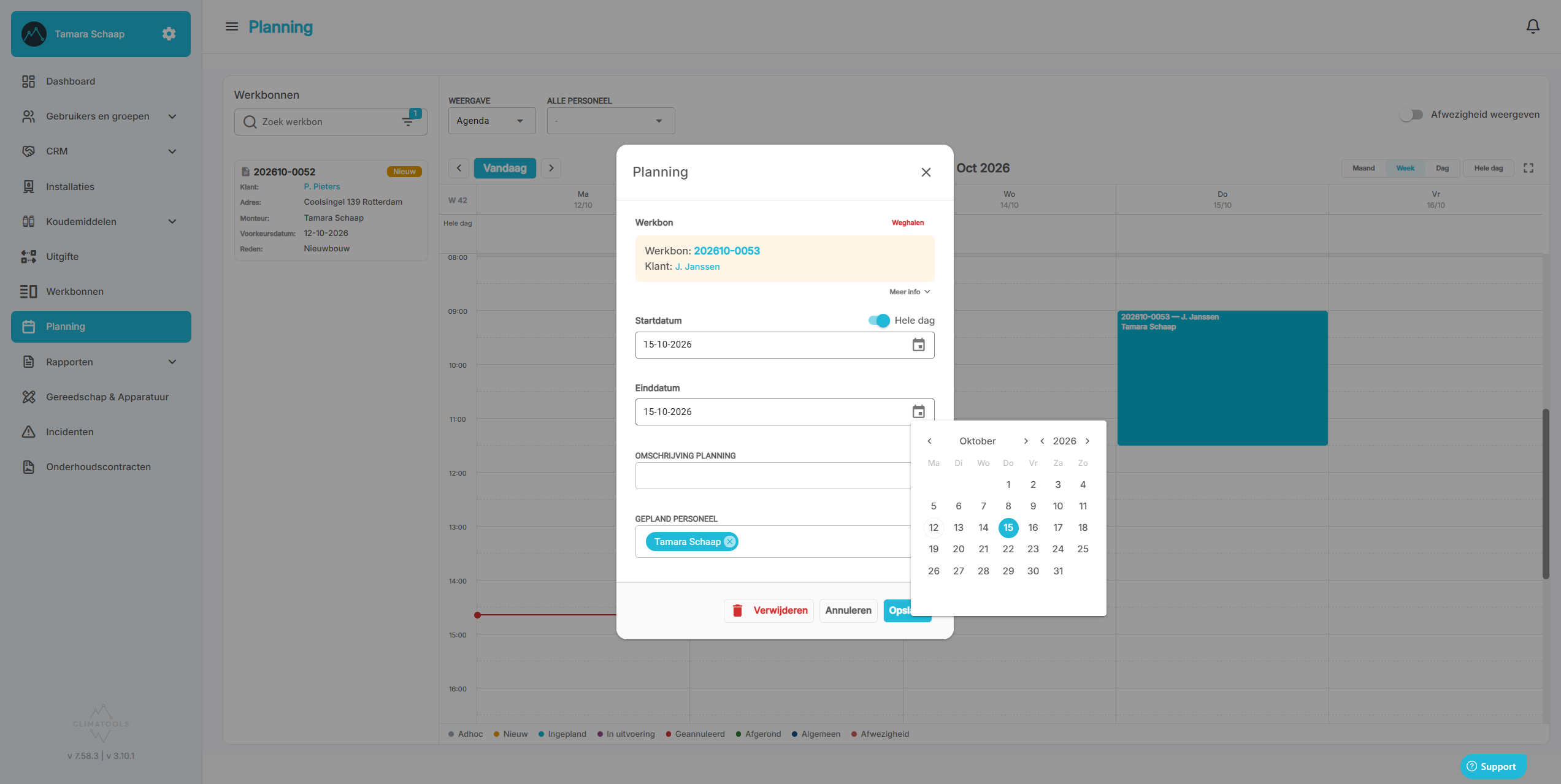
Een planning over meerdere dagen: kies de einddatum in de kalender
Waar zie ik mijn eigen planning?
Op het Dashboard staat de agenda Mijn agenda. Daar zie je alleen de werkbonnen waarbij jij als verantwoordelijke monteur of collega bent aangegeven, per maand, week of dag. Klik je op een planning, dan opent het venster met de details. Via de link bij Werkbon ga je direct naar de werkbon, en bij Meer info zie je onder andere het telefoonnummer waarmee je de klant meteen kunt bellen.
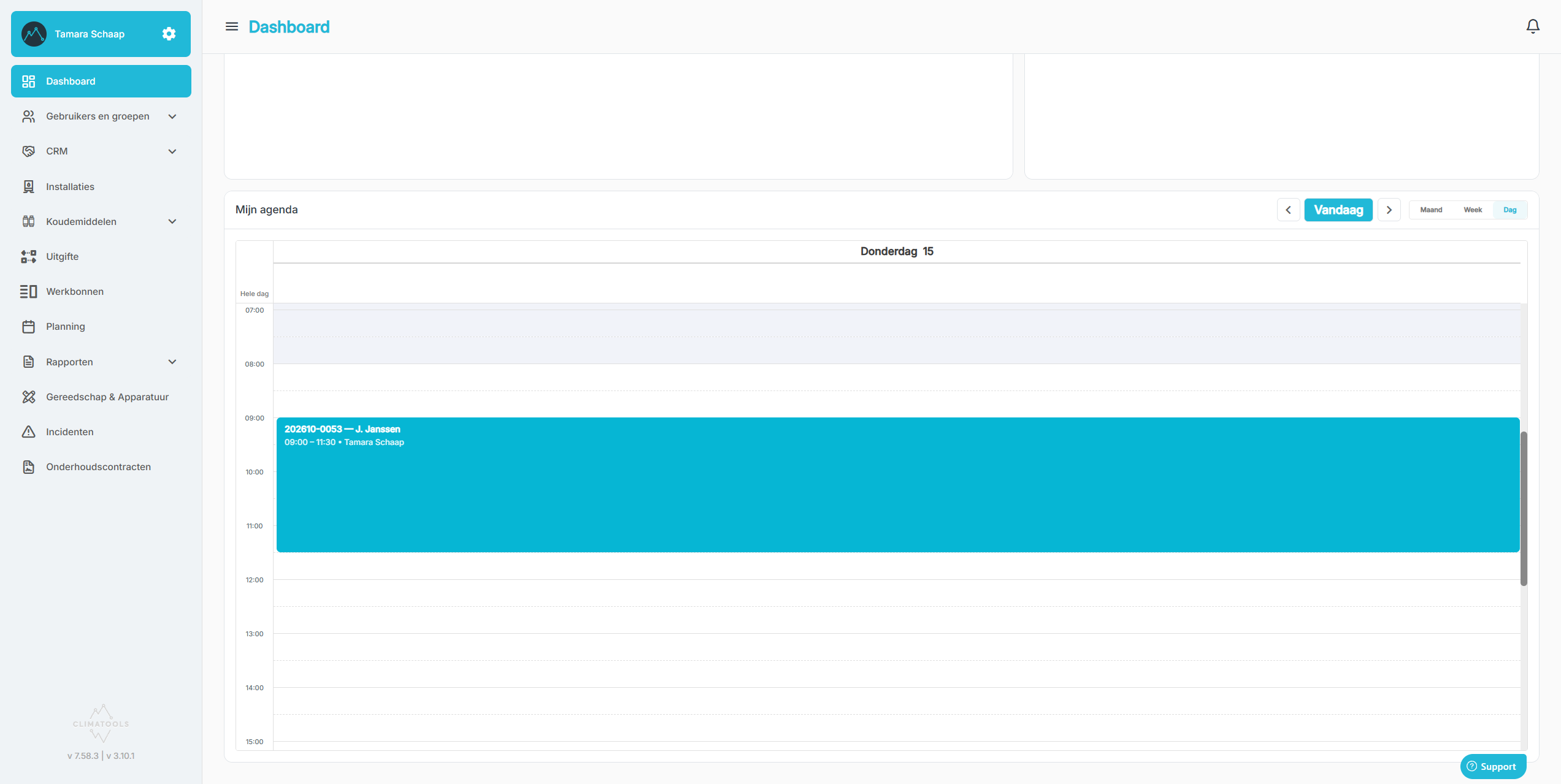
Mijn agenda op het Dashboard
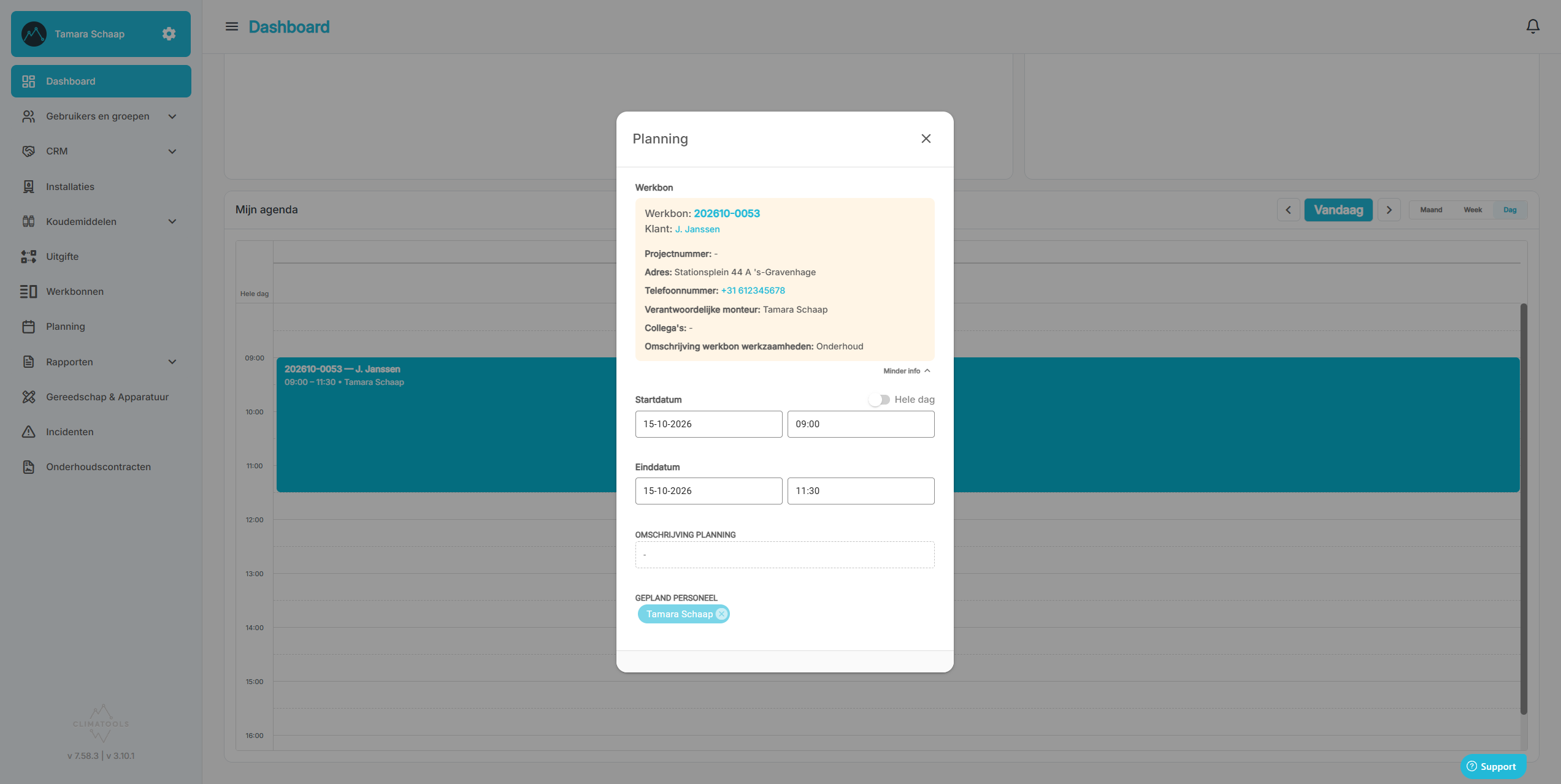
De details van een planning vanuit Mijn agenda
Op de pagina van een werkbon staat ook een tabblad Planning. Daar zie je de planning van deze werkbon: of het om een hele dag gaat, de begin- en einddatum en de monteurs.
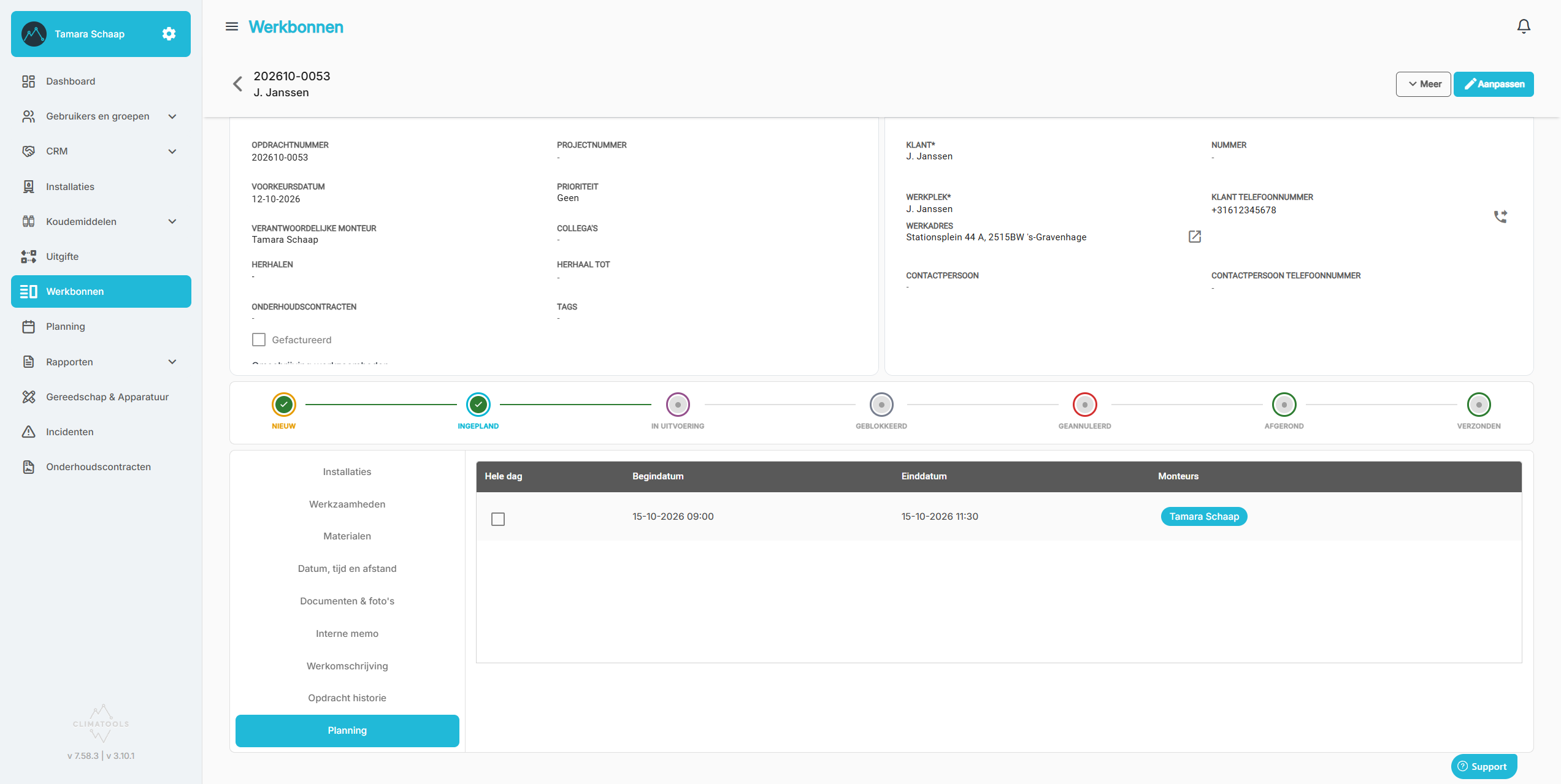
Het tabblad Planning op een werkbon
Hoe pas ik de planning instellingen aan?
Klik op het tandwiel linksboven, naast de bedrijfsnaam, en kies Instellingen. Open het tabblad Planning en klik rechtsboven op Aanpassen. Wijzig de gewenste instellingen en klik op Opslaan.
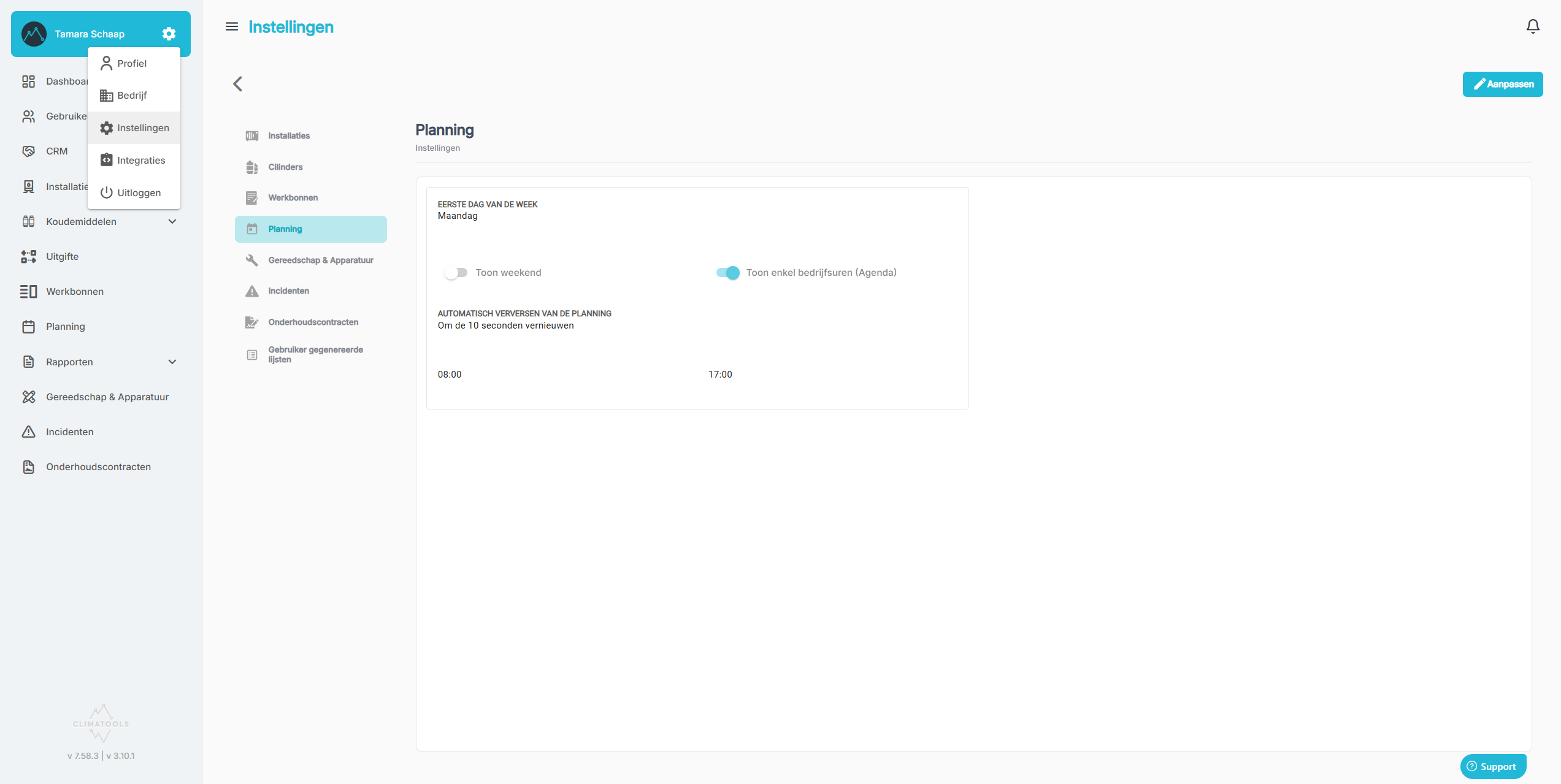
De instellingen voor de planning
• Eerste dag van de week: Optioneel. met welke dag begint de week in de agenda, bijvoorbeeld maandag.
• Toon weekend: Schakelaar. staat deze aan, dan zie je ook zaterdag en zondag in de agenda.
• Toon enkel bedrijfsuren (Agenda): Schakelaar. staat deze aan, dan toont de agenda alleen de bedrijfsuren.
• Automatisch verversen van de planning: Optioneel. hoe vaak de planning zichzelf vernieuwt, bijvoorbeeld om de 10 seconden. Zo zie je wijzigingen van collega's vanzelf.
• Bedrijfsuren: Optioneel. het begin- en eindtijdstip van je werkdag, bijvoorbeeld 08:00 en 17:00.
Let op: deze instellingen gelden voor je hele omgeving. Om dit aan te mogen passen, heb je hiervoor bevoegde rechten nodig binnen je organisatie.
Ik zie geen planning in mijn omgeving. Wat nu?
Zie je Planning niet in het menu links? Dan kan dat twee oorzaken hebben:
• Je hebt geen rechten: een beheerder kan de planning voor je inschakelen via de instellingen van de gebruikersgroepen.
• Je abonnement bevat de module niet: de module Planning is alleen beschikbaar in de abonnementen Plus (voorheen Professional) en Enterprise. Hoe je je abonnement upgradet, lees je in Hoe upgrade ik mijn pakket?.